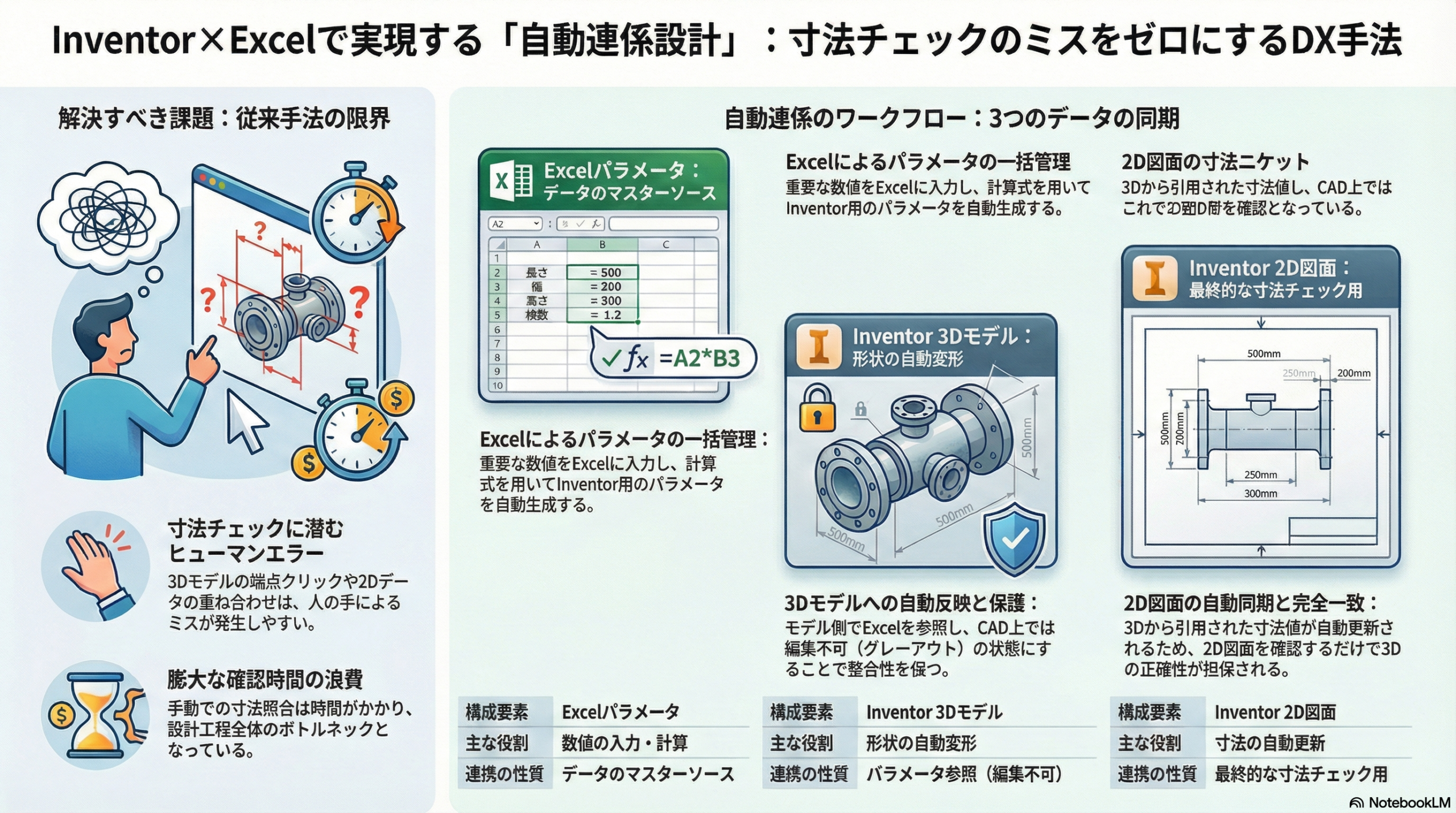
今回は、AutoCAD Plant3D(以下Plant3D)とは少し話がそれてしまいますが、機械系3D-CADのInventorについてのお話になります。以前、【第50回】の記事にコメントを付けてくださったTKさんへのコメントバックの内容になります。
この記事をご覧いただいている皆さんは、Plant3Dで機器モデルを作成しているかと思います。私もそうです。ただ、Plant3Dには弱点があります。それは、寸法チェックがやりずらい事です。
寸法チェックの方法
寸法チェックをする場合には、一般的には2つの方法があります。1つは、入力された3Dモデルの端点と端点をクリックしながら、距離測定や寸法線を出して、その数値が2Dの機器図と合っているかを確認する方法。もう1つは、機器図の2D-CADデータがある場合で、それをコピペして3Dモデルと重ねて合わせてずれがないかを確認する方法です。正直な話、どちらも時間がかかるし、人の手によるものなので、ヒューマンエラーが起こる可能性が高いです。
より効率よく、かつ、ミスを減らすにはどうしたらよいでしょうか?
その答えが、Inventorによる2Dと3Dの自動連係設計でした。
Inventorの構成
Inventorで自動連係をさせるためには、様々な設定が必要です。具体的には、2D図面、3Dモデル、パラメータ(エクセルデータ)の3つを連携させます。
1.エクセルのパラメータ
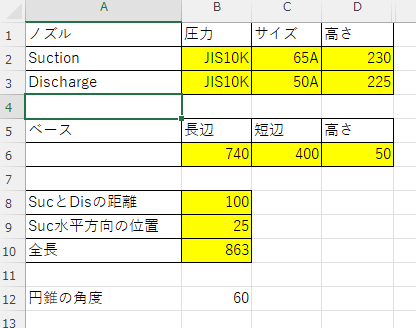
Plant3Dで配管設計をする上で必要な重要な数値をパラメータとして設定します。
(黄色部を入力します)
2.連動させるエクセルシート

先ほどと同じエクセルデータの別シートにInventorで必要なパラメータとして設定します。
このシートは手入力しません。1のシートに入れた数値から参照したり、係数を入れたりして自動で数値が入るようになっています。
3.3Dモデル
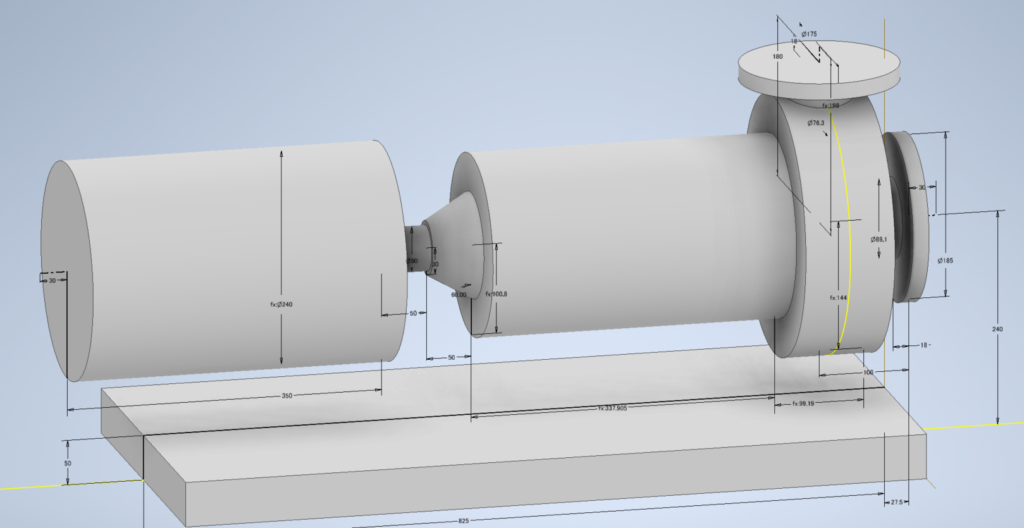
Inventorで3Dモデル入力をします。作ったデータのパラメータと先ほどのエクセルデータのパラメータを連動させていきます。
4.Inventor上の3Dモデルのパラメータ
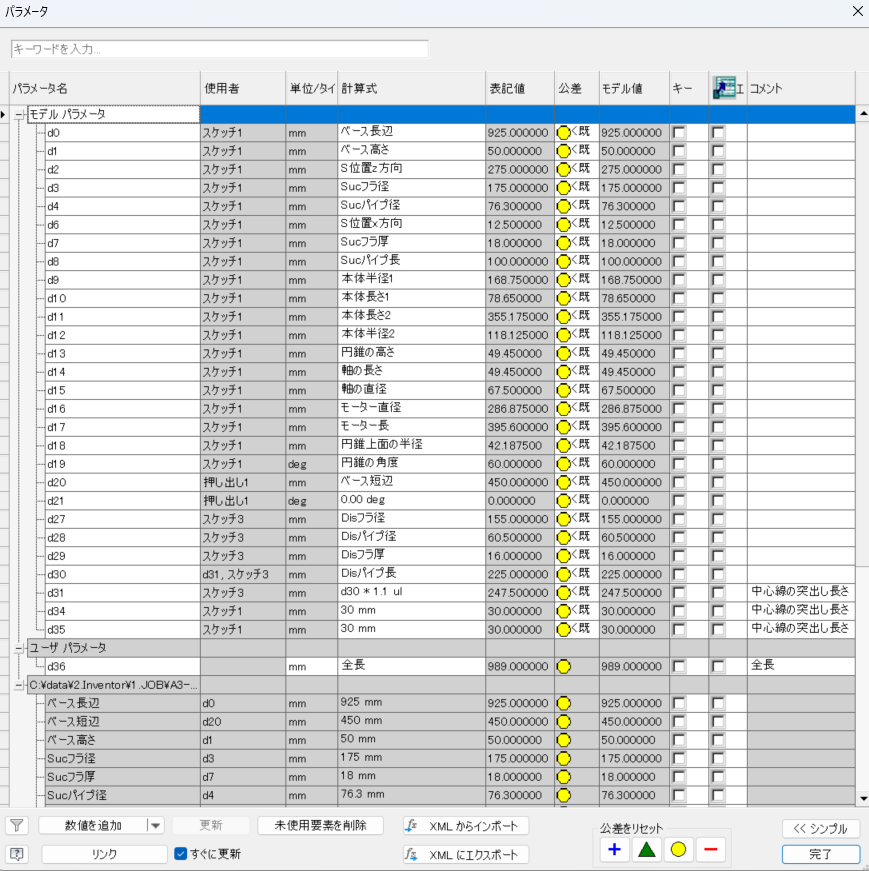
こちらが3Dモデルで使われているパラメータです。下の方に出ているカスタムパラメータがエクセルから自動的に入ってくるパラメータです。グレーアウトしていて、Inventor上では編集できないようになっていますね。
5.Inventorの2D図面
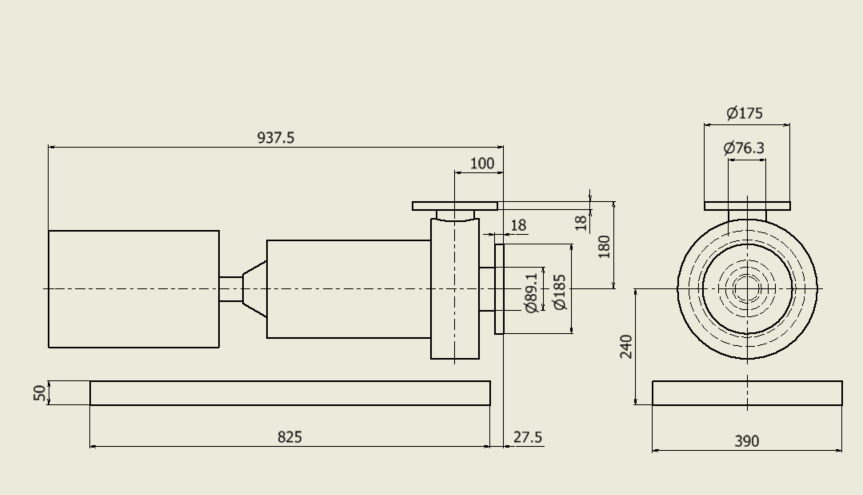
こちらがInventor上で3Dと自動連係する2D図面になります。各寸法は、3Dモデルパラメータから引用しているので、寸法値も自動的に変わります。
まとめ
以上のようにデータセットを行うことで、2D図面と3Dモデルが完全に自動同期されるため、寸法チェックは2D図面で行えばOKということになります。
さらに、エクセルデータの数値を変更するだけで、3Dモデルも2D図面も自動的に変更されます。人の手が介入する個所を減らすことで、ヒューマンエラーを限りなく0にすることができます。
いかがでしたでしょうか?これが私が考えた、効率的かつヒューマンエラーを極限まで減らす方法の現時点での答えです。

将来的には、プロセス設計者と協働して、機器仕様書のデータを自動連係させることで、さらに効率アップしていきたいと考えています。
Inventorの2Dと3Dの相互自動連係の凄さが少しでも感じていただけたら幸いです。


コメント