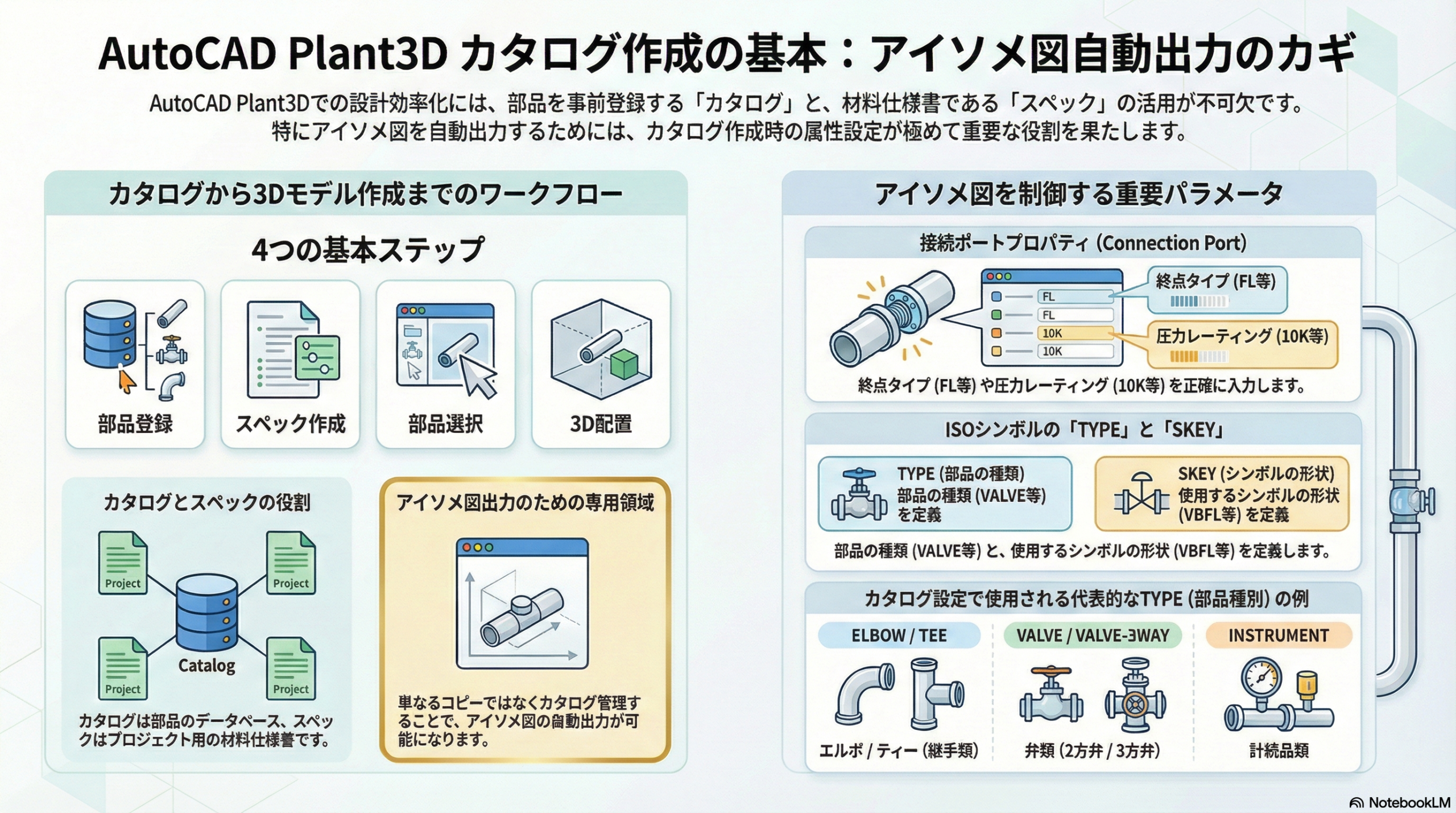
今まで3Dモデル関係の話をたくさんしてきましたが、いよいよカタログ作成関係についてお話ししていきたいと思います。AutoCAD Plant3D(以下Plant3D)で、3Dモデル入力が一通りできるようになったら次に学ぶポイントがカタログとスペックになります。
カタログとスペックの概要
カタログについて簡単に説明しますと、配管部品(エルボやティーなどの継手類、バルブやストレーナーなどの弁類、測温抵抗体や流量計などの計装品類)を事前登録しておいて、色々なプロジェクトにコピペして使えるようにしておこうってことです。
普通の機器モデルなどをコピペするのと何が違うのか?というと、配管モデルには、アイソメ図の自動出力機能があるので普通のコピペをしただけでは、アイソメ図がうまく出力されなくなってしまいます。それを回避するために、専用の領域(カタログ)があると思ってもらえればよいかと思います。
次に、スペックについて簡単に説明しますと、いわゆる配管(材料)仕様書(=Piping Material Specification)になります。プラントエンジニアリングの配管設計者であれば聞いたことがあると思います。それをPlant3Dの中に組み込んだものになります。
ということで、全体の流れとしては、
- 配管部品をカタログ作成する。
- 配管スペックを作成する。
- 配管スペックの中に、必要なカタログを登録する。
- 3D配管モデル時、スペックを選択して、その中にある配管部品を選択して配置する。
となります。
SKEYとTYPEが重要
カタログ作成は、1から作るのは大変なので、デフォルトのものをコピーして作成するのが簡単でおすすめです。以下にボール弁の例を示します。
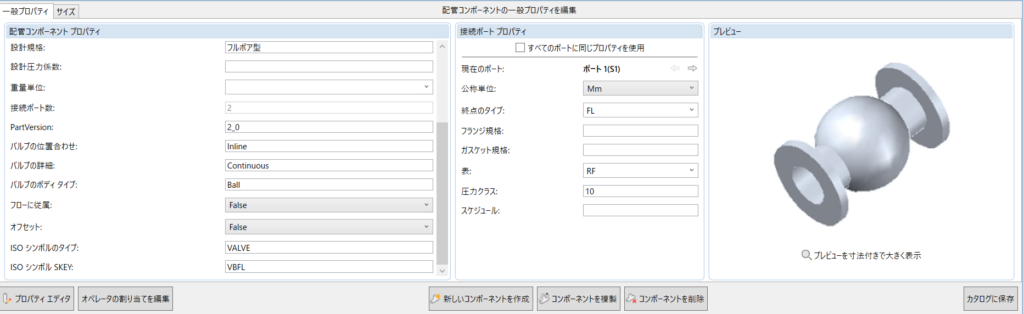
ここで重量なパラメータがいくつかあります。まずは、真ん中あたりにある接続ポートプロパティです。ここで一次側と二次側の接続情報を入れます。上図では、一次側の「終点タイプ」がFL(フランジ)となっていて、圧力-レーティングが、JIS10K RF(レイズドフェイス)なのでそれぞれ「表」にRF、「圧力クラス」に10が入っています。二次側も同じ場合は上の方にあるチェックボックスを入れた状態で入力すると同時に設定できます。
次に重要なパラメータが、左下あたりにある「ISOシンボルのタイプ」と「ISOシンボルSKEY」になります。これはアイソメ図を自動出力させる時に、このカタログがどういうものでどのシンボルを使って出力させるのかを設定しているものになります。ここではTYPEが「VALVE」、SKEYが「VBFL」となっています。TYPEの方はそのままバルブという意味で、SKEYの方は、Valve Ball FLangeという意味になります。
TYPEは以下のような種類があります。
- ELBOW
- BEND
- TEE
- REDUCER-CONCENTRIC
- REDUCER-ECCENTRIC
- FILTER
- CROSS
- UNION
- COUPLING
- CAP
- MISC-COMPONENT
- OLET
- INSTRUMENT
- FLANGE
- LAPJOINT-STUBEND
- VALVE-3WAY
- VALVE-4WAY
- VALVE-ANGLE
- VALVE
- SUPPORT
- FLOW-ARROW
- FLOOR-SYMBOL
まぁ、よくあるエンジニアリング英語なので大体意味は分かるかと思います。
MISC-COMPONENTはその他です。あとはFLOW-ARROWは流れ方向で、FLOOR-SYMBOLは床や壁の開口マークです。
まとめ
いかがでしたでしょうか?カタログ作成については、少し内部の話になってくるので、難しいとっ感じる人もいるかもしれません。とりあえず大事なのは、接続情報とSKEYとTYPEです。少しずつでいいので一つ一つ理解していけば、必ずできるようになります!
ちょっと長くなってしまったので、SKEYについては次回お話ししたいと思います。
コメント