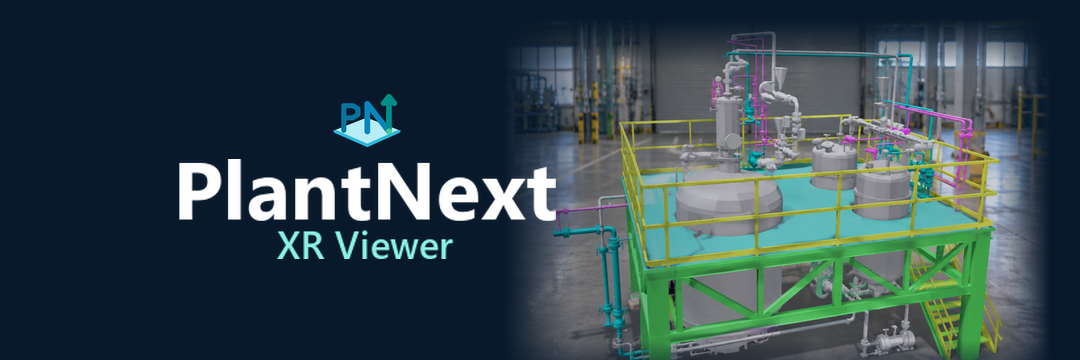
みなさん、こんにちは!前回の記事では、PlantNext(プラントネクスト)を開発した理由と、私が目指しているプラントエンジニアリングの未来についてお話ししました。今回は、いよいよ実践編です!
PlantNextって、実際にはどうやって使うの?
そんな疑問にお答えして、今回はPlantNextの全体構成から、3DモデルをMeta Questで表示するまでの流れをご紹介します。難しそうに感じるかもしれませんが、仕組みは意外とシンプルです。
PlantNextは3つのツールで構成されています
まず最初に、PlantNextという名前について説明しておきます。PlantNextは、一つのアプリの名前ではなく、3つの製品をまとめたブランド名です。その3つが、こちらです。
① PlantNext Exporter
Navisworksから3Dモデルと属性情報を取り出すツール。
② PlantNext Publisher
取り出したデータをまとめて、Questで使用するプロジェクトデータを作成するツール。
③ PlantNext XR Viewer
Meta Questで3Dモデルを表示し、さまざまな情報を確認するアプリ。つまり、Exporterで取り出す → Publisherでまとめる → XR Viewerで見るという流れです。
それぞれのツールには明確な役割があり、この3つを組み合わせることで、設計用の3Dモデルを施工現場で活用できるようになります。
STEP 1:Navisworksからデータを出力する
最初に使用するのが、PlantNext Exporterです。PlantNext Exporterは、Navisworksに追加して使用するアドインツールです。アドインとは、既存のソフトウェアに新しい機能を追加する仕組みのことです。インストールは、ダウンロードしたファイルをNavisworksの所定のPluginsフォルダに配置する方式です。
正しく配置すると、Navisworksのリボンメニューの右側にPlantNext専用のタブが追加されます。この専用タブから出力機能を実行すると、次の2つのデータが生成されます。
3Dモデルデータ:配管や機器などの形状を表示するためのデータ
属性情報データ:配管番号、サイズ、材質、機器情報などを扱うためのデータ
この2つのファイルが、PlantNextの基本データになります。
対応するNavisworksデータについて
ここで、一つ重要な注意点があります。現在公開しているPlantNext Exporterは、AutoCAD Plant 3DからNWC形式(.nwc)で出力し、Navisworksに読み込んだデータに対応しています。
NavisworksはDWGなど複数のファイル形式を読み込めますが、読み込み形式によって、取得できる属性情報やその構造が異なります。PlantNext Exporterでは、配管や機器の属性情報を正しく取得するため、現在はNWC形式を使用することを前提としています。
そのため、Plant3DのモデルをNavisworksで開く際には、Plant3DからNWCファイルを出力し、そのNWCファイルをNavisworksに読み込んでください。
なお、Plant3DからNWCファイルを出力するには、Autodeskが提供している「Navisworks NWC エクスポートユーティリティー」の追加インストールが必要になる場合があります。nwcoutとコマンドを打っても実行されない場合は、Autodesk公式サイトで対応するエクスポートユーティリティーをご確認ください。
また、ほかの3D-CADから出力されたNavisworksデータについては、属性情報の構造が異なるため、現時点では動作を保証していません。今後は、ほかの3D CADにも対応範囲を広げていきたいと考えています。
STEP 2:PublisherでQuest用のデータを作成する
次に使用するのが、PlantNext Publisherです。Publisherは、Exporterで取り出したデータをまとめて、XR Viewerで使用できるプロジェクトデータを生成するWindows用ソフトウェアです。基本となるのは、先ほどExporterで作成した2つのファイルです。
Free版では、この基本データを使用してプロジェクトを作成します。一方、Pro版では、さらに追加の情報を組み合わせることができます。例えば、
PCFデータ:配管の構成や寸法情報を扱うデータ
PDF図面:現場で参照したい図面や資料
これらを3Dモデルと組み合わせることで、より詳しい施工支援情報をXR Viewerで利用できるようになります。つまりPublisherは、さまざまな情報をQuestで使える形にまとめる、データ生成ツールというわけです。
STEP 3:パソコンからMeta Questへデータを転送する
Publisherでプロジェクトデータを作成したら、次はMeta Questへ転送します。ここがPlantNextの便利なところです!USBケーブルでファイルをコピーする必要はありません。
転送は、同じ無線LAN(Wi-Fi)ネットワークを利用して行います。手順は次のとおりです。
- パソコンとMeta Questを同じWi-Fiネットワークに接続します。
- パソコンでPlantNext Publisherを開き、データ転送を実行します。
- Publisherの画面にQRコードが表示されます。
- Meta QuestでPlantNext XR Viewerを起動します。
- XR Viewerの「データ読み込み」を選択します。
- パソコンに表示されたQRコードをQuestで読み取ります。
すると、Publisherで作成したプロジェクトデータがQuestへ転送され、XR Viewer内に保存されます。データはQuest本体にローカル保存されるので、転送後はパソコンとの接続を維持する必要はありません。さらに、一度取り込んだプロジェクトは、Questがオフラインの環境でも利用できます。
つまり、インターネットに接続できない施工現場でも、事前にデータを取り込んでおけば、Quest単体で3Dモデルや必要な情報を確認できるわけです。現場へパソコンを持ち込む必要もありません。
※アプリの初回ダウンロードやプロジェクトデータの転送時には、必要な通信環境を準備してください。
STEP 4:XR Viewerで3Dモデルを表示する
いよいよ最後が、PlantNext XR Viewerです。XR Viewerは、Meta Quest 3/3Sで使用する無料アプリです。Meta Horizonストアで「PlantNext」と検索し、アプリをインストールしてください。
Publisherから転送したプロジェクトを開くと、3Dモデルを表示できます。そして、PlantNextは単なる3Dモデルビューアではありません。モデルを操作しながら、施工に必要なさまざまな情報を確認できます。例えば、次のようなことができます。
3Dモデルの表示・操作:プラント全体や個別の配管・機器を立体的に確認
属性情報の確認:配管番号、サイズ、材質などをモデルから直接確認
検索機能:必要な配管や機器を番号などから検索
MR表示:実際の周囲の風景と3Dモデルを重ねて表示
施工支援機能:Proデータでは、PCFを利用した寸法情報やPDF資料なども活用
これらの機能については、次回の記事で実際の画面を交えながら詳しくご紹介したいと思います。
まずはXR Viewerだけでも体験できます!
ここまで3つのツールを使った流れをご紹介しましたが、「Navisworksを持っていないと試せないの?」と思った方もいるかもしれません。ご安心ください!
PlantNext XR Viewerには、サンプルデータを用意しています。
そのため、NavisworksやPlant 3Dを持っていなくても、Meta Quest 3/3Sがあれば、まずはXR Viewerを無料で体験できます。しかも、このサンプルデータでは、Pro版の機能も含めて、PlantNext XR Viewerのすべての機能を無料で体験できます!
3Dモデルの表示や属性情報の確認はもちろん、Pro版で利用できる詳細寸法表示や、PDF図面閲覧、配管施工進捗管理機能も実際に操作して試せます。つまり、Proライセンスを購入する前に、どんなことができるのかを自分の目で確かめられるわけです。
まずはサンプルデータを使って、PlantNextの可能性を体験してみてください!
PlantNextを使ってみよう!
今回ご紹介したように、PlantNextは3つのツールを組み合わせて使用します。
Exporterで取り出す。
Publisherでまとめる。
XR Viewerで見る。
この流れさえ理解できれば、PlantNextの基本的な仕組みはつかめたと思います。各ツールの詳しい操作方法については、公式サイトで公開しているマニュアルをご覧ください。
PlantNext XR Viewer(Meta Horizonストア)
PlantNextは、まだ始まったばかりのプロジェクトです。今後も実際の現場で役立つ機能を追加しながら、さらに進化させていきたいと思っています。ぜひ一度、PlantNextを体験してみてください!
図面を探す現場から、配管を選ぶ現場へ。
それでは、また次回!
コメント