今回は、私が実際にPlant3Dを使っていて困った事例について解説していきたいと思います。皆さんは、Plant3Dで作業する際、「画面の表示スタイル」は何に設定していますか?
また、3Dモデルが多くなってくると、ちょっとした「表示の不具合」に遭遇することがあります。今回はその解決法と、Plant3Dを快適に動かすための小ネタをご紹介します!
画面の表示方法について
Plant 3D(AutoCAD)には、主に以下のような表示方法があります。
- 2Dワイヤーフレーム
- リアリスティック
- シェード
- シェードとエッジ
- シェード(高速)
モデリングの初期段階なら「2Dワイヤーフレーム」でも作業できますが、3Dモデルが増えてくると線が重なりすぎて限界が来ますよね。そのため、多くの方が途中から「リアリスティック」や「シェード」に切り替えて作業していると思います。
機器20基、配管100本を超えたあたりから起きる怪奇現象
プラントの案件で規模が大きくなり、機器の数が20基、配管で100本くらいを超えたあたりから、たまに表示画面がおかしくなることがあります。
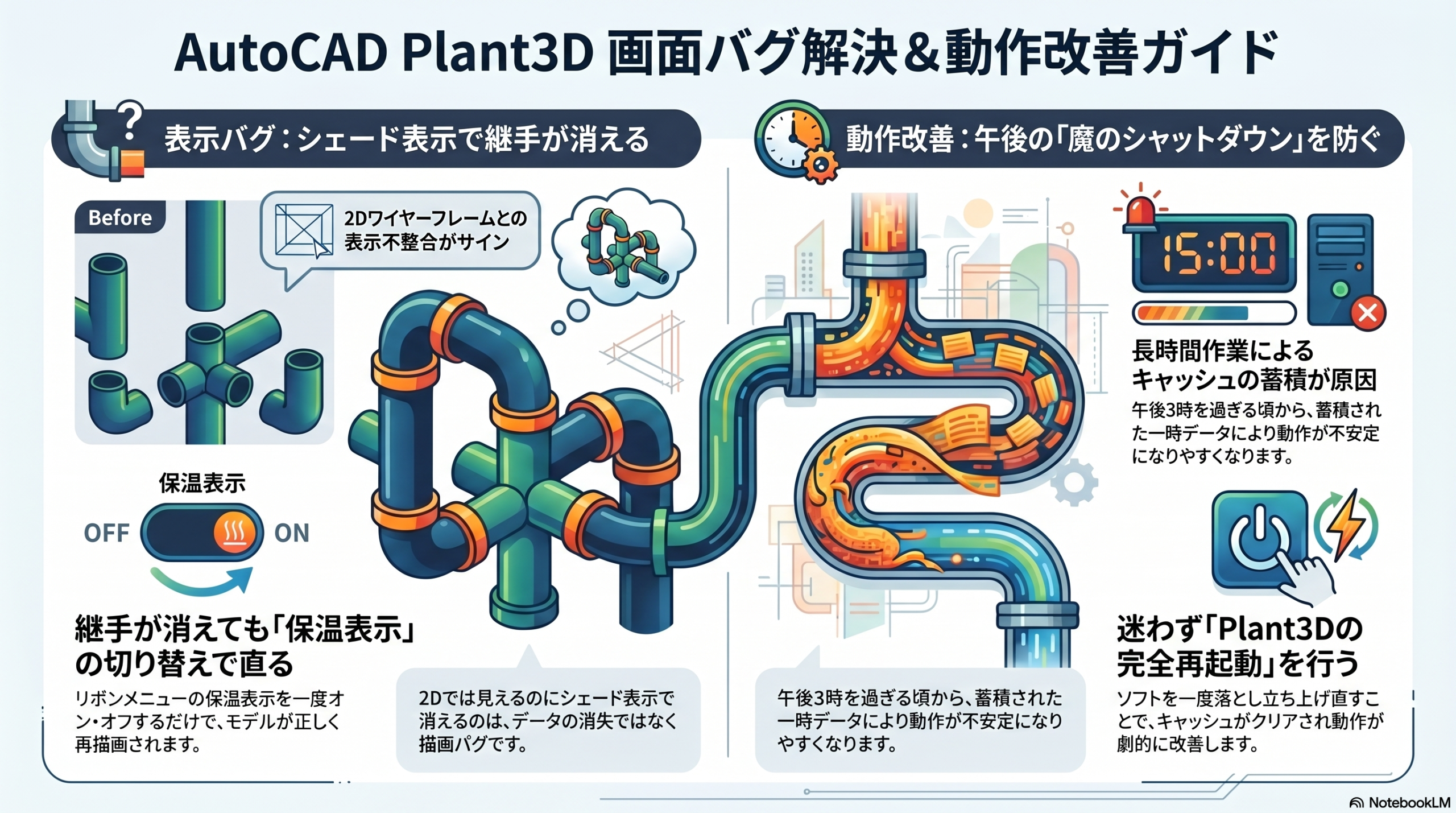
具体的には、「2Dワイヤーフレームではちゃんと表示されている継手などの部品が、シェード表示に切り替えると消えてしまう(表示されない)」という現象です。
これ、結構焦りますよね。 「あれ?消しちゃったかな?」と思って2Dワイヤーフレームに戻すと存在しているという謎の現象です。
これを解消するために、画面の「再描画(REGEN)」を行ったり、表示スタイルを何度も切り替えたりしてみるのですが……残念ながらそれだけでは解決しないことが多いです。
解決法はずばり「保温表示のオン・オフ」!
色々と試行錯誤した結果、この現象の1番良い解決方法を見つけました。
それは、「保温表示(インシュレーション)のON/OFFの切り替えを行うこと」です。
表示がおかしくなった状態で、リボンメニューにある保温表示のボタンを一度ポチッと押し、また元に戻してみてください。すると、シェードモードでもモデルが正しく再表示され、消えていた継手がパッと表示されるようになります。
もし同じ現象でお悩みの方がいたら、ぜひこの「保温表示の切り替え」を試してみてください。
午後3時の魔のシャットダウン?キャッシュ問題を解決
もう一つ、Plant3Dを使っている方へのアドバイスです。
Plant3Dは、作業している間にバックグラウンドでどんどんキャッシュ(一時データ)が溜まっていく仕様になっています。 そのため、朝からずっと同じファイルを開きっぱなしで作業していると、午後3時から夕方ぐらいにかけて非常に動作が不安定になりやすいです。画面がカクついたり、処理が極端に遅くなったりします。
「ちょっと動きが怪しいな」と思ったら、そのまま粘らずに一度Plant 3Dを完全に終了させ、再度立ち上げ直すのが一番の解決策です。
再起動によって蓄積されたキャッシュがクリアされるため、驚くほど動作が快適に戻ります。キリの良いところでこまめに再起動を挟むのが、イライラせずにモデリングを進めるコツですね。
まとめ
以上、実務で使えるPlant3Dのちょっとした小ネタでした! 細かいことですが、こういう「知っているか知っていないか」の差で作業効率は大きく変わってきます。ぜひ日々の配管設計に役立ててください。
コメント