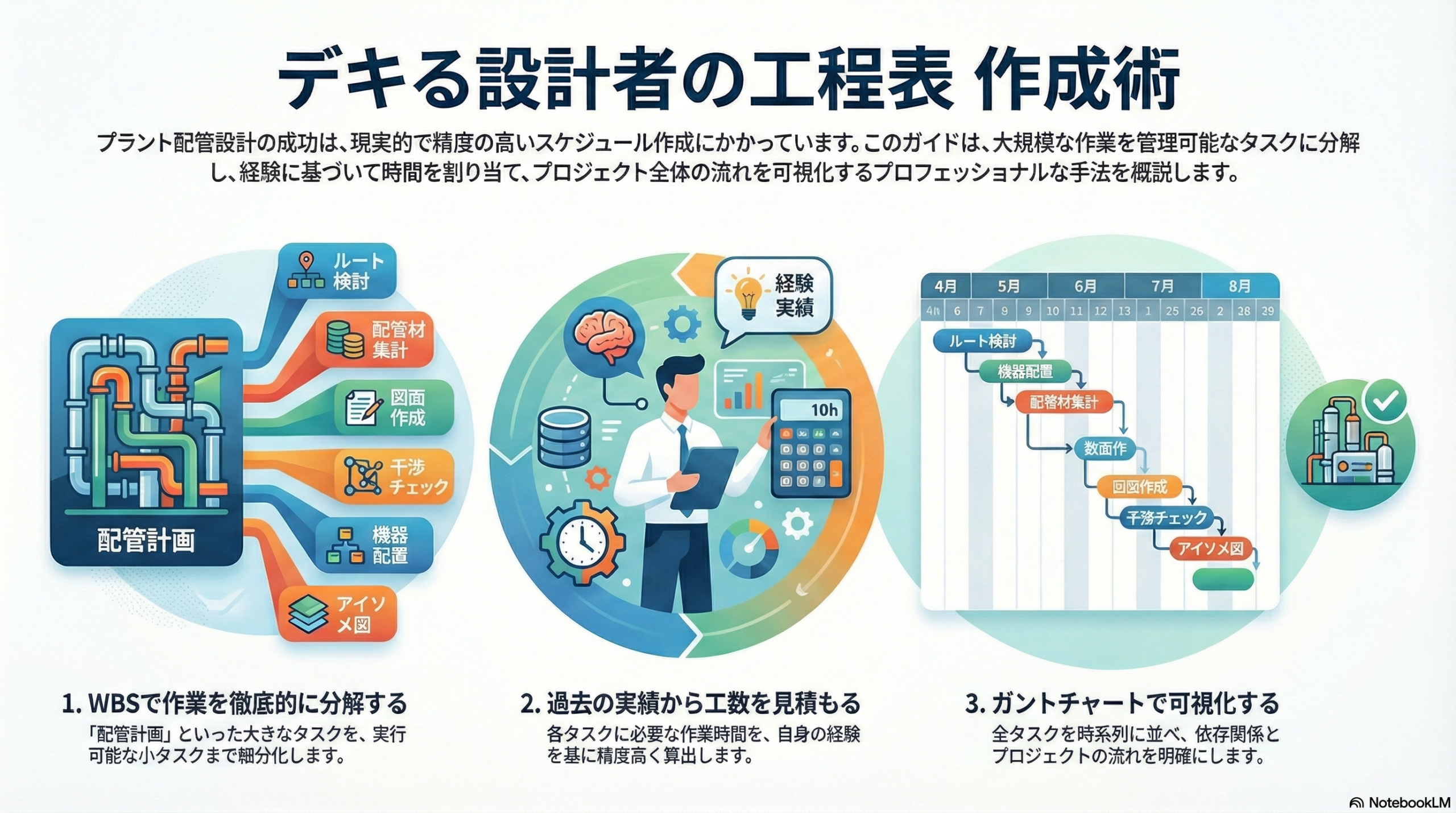
今回は、プラントエンジニアリングの配管設計者として、設計スケジュールを作成する時のお話をさせていただきたいと思います。いわゆる工程表を提出する時があると思いますがどのようにして工程を組んでいったらいいのか?という部分とおすすめの工程表作成ソフトのお話です。
項目の洗い出し
まずはWBS(Work Breakdown Structure)から始めます。日本語でいうと、作業分解構成図というらしいです。かなり細かく項目分けをすることが大事です。例えば、「配管計画をして3Dモデルの作成」という項目(タスク)があったとします。その場合は、以下のように項目(タスク)を細分化していきます。
- 機器モデルの作成。
- 建屋モデルの作成。(場合によっては、鉄骨モデルと壁・床モデルなども細分化)
- パイプラックなどの鉄骨モデルの作成。
- 配管カタログの作成。
- 配管スペックの作成。
- メイン配管のモデル作成。
- プロセス配管のモデル作成。
- ユーティリティー配管のモデル作成。
という感じで項目(タスク)を作成します。
過去の実績から工数を導き出す
次に、先ほど作成したタスク(項目)に工数を入力していきます。工数は過去の実績から算出します。単位は0.5時間区切りぐらいでよいかと思います。ちなみに、仕事ができる人は、自分の作業工数を精度高く見積もれる人と言われているぐらい重要な要素になります。「経験がモノをいう仕事」という言い方をする場合があるかと思いますが、極論を言ってしまえば、過去の自身の実績から、これから行う仕事がどの程度時間がかかるのかを算出することが難しい仕事ということだと思ってます。
工程表に落とし込む
ここまでできたらあとは簡単です。上記の情報をエクセルなどに入力して、ガントチャート形式で表示させれば工程表の完成です。工程表にする時には、クリティカルパスも重要な要素になりますので合わせて記載するとよいでしょう。
クリティカルパスとは、プロジェクトの全工程の中で、もっとも所要時間がかかる作業の最長経路のことを指します。この経路上にあるタスク(項目)が遅れるとプロジェクト全体が遅れてしまうということを意味します。例えば、今回の例で言うと、機器の仕様が確定して機器図が出てこないと、1の項目が始められませんとか、P&IDがしっかり固まらないと6の項目以降の配管モデルに遅れが生じます、といった感じになります。
ということで、工程表に〇月〇日までに機器仕様確定(もしくは機器図受領)などといった項目を記載しましょう。または、各タスク(項目)を紐付ける方法もあります。例えば、配管スペックというタスク(項目)を実施するには、その前に配管仕様書の作成というタスク(項目)が存在しているわけで、そのタスク同士を紐で繋げる形にすることで、タスクの前後が入れ替わったり、タスクを同時進行させることが難しいということを可視化できます。
おすすめのソフト
私は以前使用していたソフトは、AsanaとInstaganttになります。どちらも会員登録だけすれば、無料で使用可能です。
AsanaはToDoリストを作成するブラウザ型のソフトです。(インストールするタイプもあったかもしれません。)
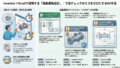
Instaganttはガントチャートを作成するブラウザ型のソフトです。
この2つのソフトは連携することができるので、Asanaでタスクを作成すれば、Instaganttで自動的にガントチャートが作成されます。無料という点と、ブラウザで完結する点が気に入って使用していました。
ただ、他の人と共有して全体工程表の作成などをする場合に会員登録しなければいけない点がネックだなぁと思っていました。

ならば、自分好みの工程管理ソフトを自分で作っちゃえばいいにゃ!
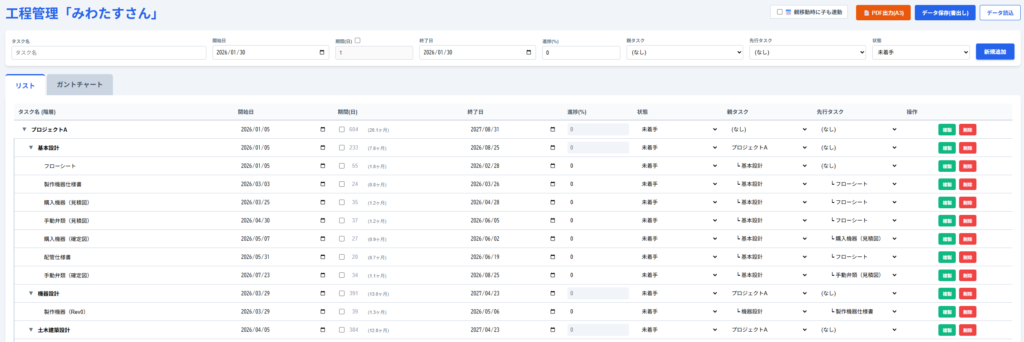
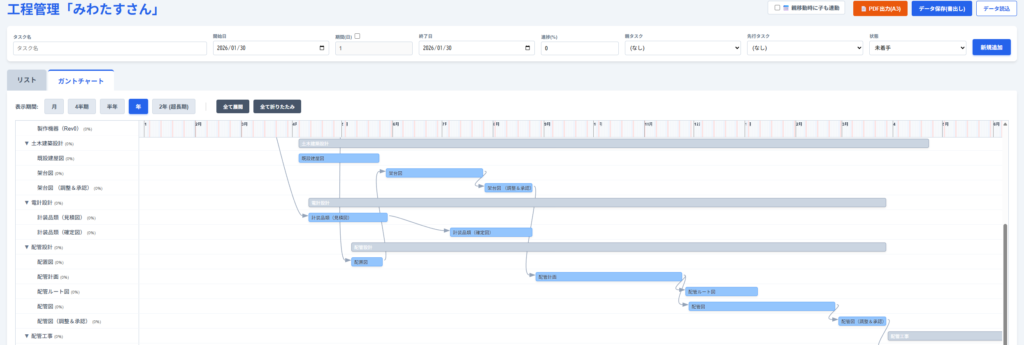
ということで、AIに99%頼りながらオリジナルの工程管理ソフトを作成しました。その名も、「みわたすさん」。ちなみにこの名前もAIが考えてくれました。このソフトを使えば、プロジェクト全体が俯瞰で見渡せるようになるという意味が込められています。下にサンプル画像を貼付けておきます。
いかがでしたでしょうか?
配管設計としての仕事にAIが色々と手助けをしてくれる時代が始まったと実感している2026年です。これからも日々勉強しながら頑張っていきたいと思います。
コメント
いつもありがとうございます。
丁度、私もWBSのチームでの工程管理の方法を模索している最中であったため、大変参考になります。
調べると似たようなソフトでマイクロソフトのMicrosoft Plannerといういいのがあり興味を持っています。AsanaとInstaganttの方がいい理由とかありますでしょうか?将来的にはPMBも管理出来たらな、と思っています。
コメントありがとうございます!
Microsoft Plannerいいですよね。私も、コロナの時に会社でTeamsの運用が始まった時に、PlannerをTeams内で使用していました。
乗り換えた理由は、ガントチャート作成機能がなかったからです。昔の悪しき慣習と言ってしまえばその通りなのですが、当社では工程管理はエクセルでガントチャート形式で作成する風習があるため、
みんなが見慣れたガントチャートを作成するのが必須でした。そのため、Asanaでタスク管理をして、Instaganttでガントチャート表示ができる点が気に入りました。データは自動連係されるためそれぞれ入力する必要はありません。
でも、Plannerのグラフ表示機能はとても良いなぁと思っていました。どのプロジェクトが遅れているとか、どの人に仕事が集中してしまっているとかが一目でわかるので管理者目線では非常にありがたい機能だと思います。