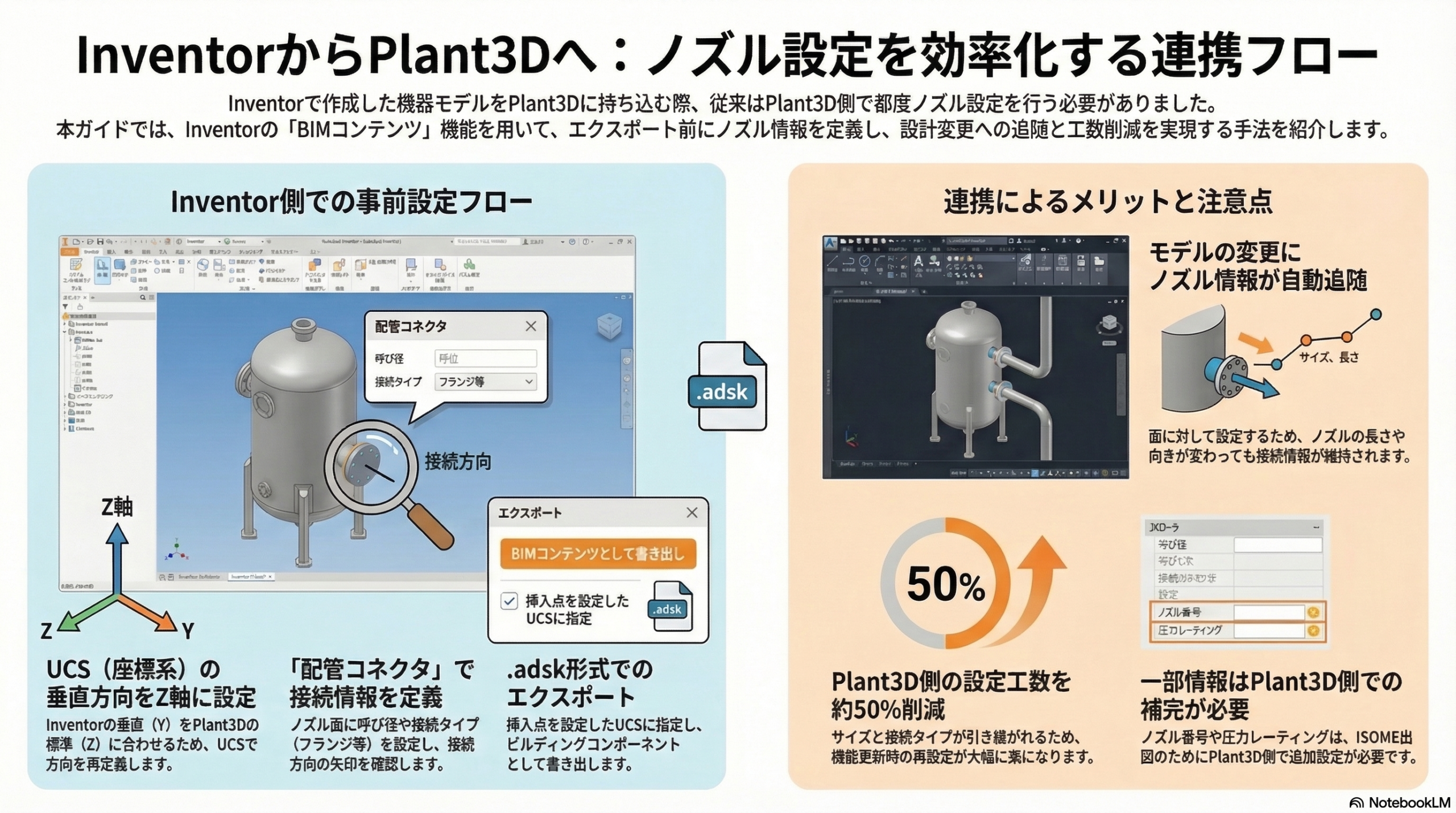
今回は、【第18回】Inventorで作成したモデルをPlant3Dへインポートする方法で記載していた内容のアップデートになります。ノズル設定はInventor側でできないため、機器が更新されるたびに、毎回ノズル設定をAutoCAD Plant3D(以下Plant3D)側で設定しなければならないため、大変手間がかかるとお伝えしたのですが、コメントをいただいた方から有益な情報をいただきました。その詳細についてお話ししていきます。
追加の設定方法
追加の設定方法の前に全体の流れを記載します。
- Inventorでモデルを開く。
- 環境リボンのBIMコンテンツを選択する。
- UCSボタンを押して、UCSを設定する。(Inventorは標準の場合、垂直方向がYで、Plant3Dは標準の場合、垂直方向がZのため、UCSで垂直方向をZにしましょう)
- 配管コネクタボタンを押して、各ノズル情報を設定する。
- ビルディングコンポーネント作成を押して、挿入点を先ほど作成したUCSに設定する。
- ビルディングコンポーネントをエクスポートを押して.adsk形式でモデルをエクスポートする。(簡略化をお勧めされた場合は、いいえを押してください)
- Plant3Dを立ち上げて、ホームリボンの機器でInventorマークのアイコンを押す。
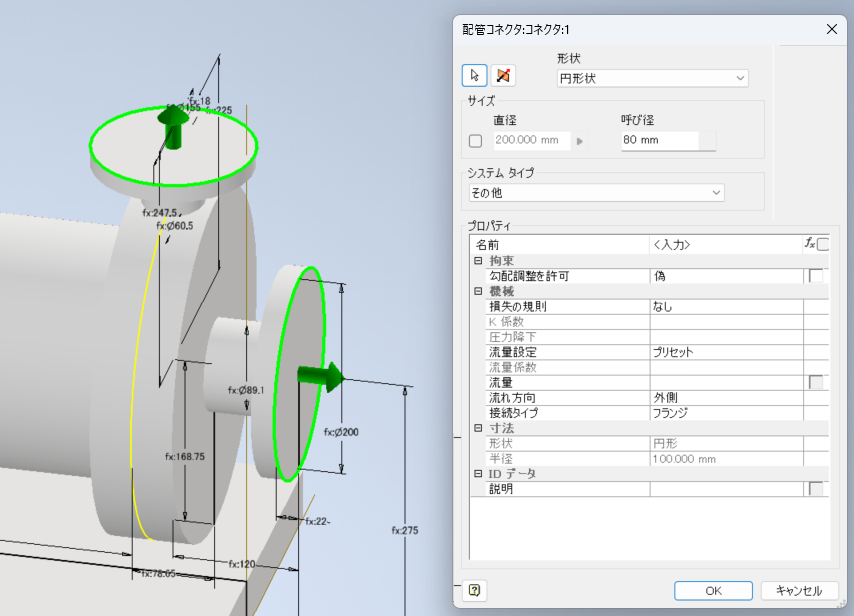
4番が今回追加した内容になります。どこがノズルなのかをモデル上で指定するのと、プロパティ情報で接続タイプ(フランジなど)を設定します。
下図では呼び径に「80」と入力、プロパティの接続タイプに「フランジ」と入力しました。緑色で表示されている対象の面と配管の繋がる向きを示す矢印が作成されます。
これのいい所は、対象の面に対して設定されたので、ノズル長さや向きをモデルで変更した場合でも、この接続情報(緑色のやつ)はちゃんと追随してくれるので、一度設定してしまえばオッケーです。
まとめ
いかがでしたでしょうか?Inventor側でノズル設定をする方法をお伝えしました。ただし、まだ問題は残っています。設定できたのは、呼び径(サイズ)と接続情報(フランジなど)だけです。Plant3D側ではISOME出図をするために、その他にもノズル番号や圧力-レーティングなどを設定しないといけません。それでも現状では、機器モデル更新のたびにやらなければならないノズル設定が、半分程度はInventor側での設定で省略できるようになるので、やらない手はありません!

今回は、私だけでは知りえない有益な情報をコメントで教えていただき、できるようになりました。みなさんのコメントにいつも感謝しています。ありがとうございます!
コメント