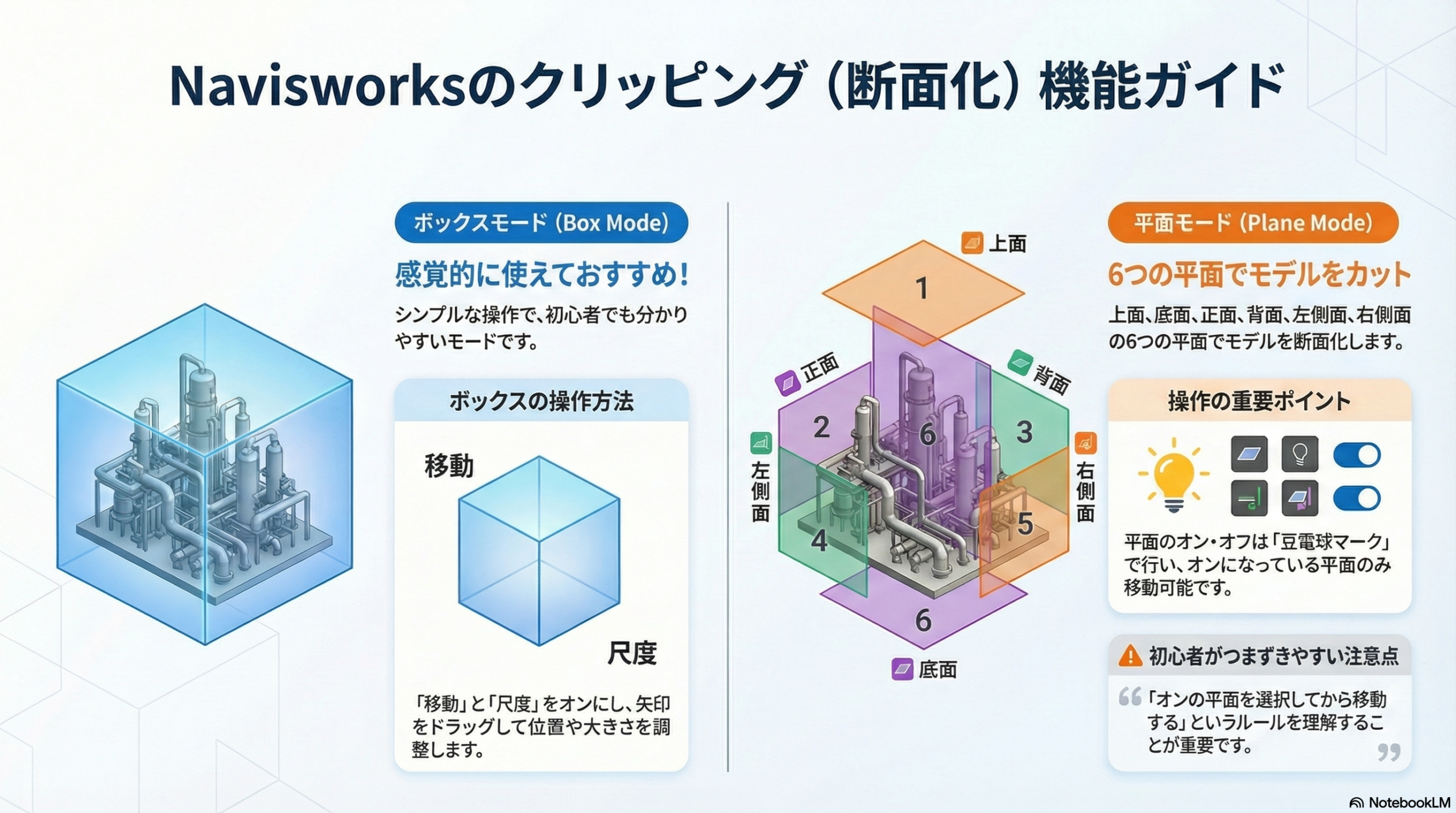
前回【第39回】で軽くお話ししたNavisworksの断面化(クリッピング)機能について少し捕捉したいと思います。断面化機能は、ボックスモードと平面モードの2つがあります。
ボックスモード
ボックスモードの方が感覚的に使用できておすすめです。
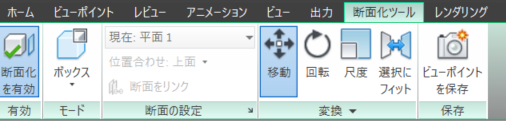
一番左がオン・オフボタンです。二番目でボックスモードか平面モードを選択します。ボックスを移動させたい場合は、真ん中あたりにある「移動」をオンにすると、画面上に矢印が出てくるのでそれを左クリックでドラッグすることでボックスを移動させることができます。ボックスの大きさを変えたい場合は、「尺度」をオンにすると、先ほどと同様に画面上に矢印が出てくるので、同じ操作でボックスの大きさを変更できます。シンプルで分かりやすいです。
平面モード
平面モードでは、左から二番目のボタンで平面を選択します。その隣にある断面の設定という部分で平面を管理します。デフォルトで6つの平面が作成されています。
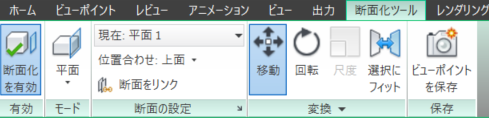
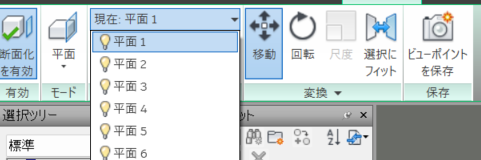
上図のように平面1~平面6までが作成されています。それぞれの平面の左にある豆電球マークが点灯していると、その平面がオンになっていてモデルがカットされます。平面1が上面。平面2が底面。平面3が正面。平面4が背面。平面5が左側面。平面6が右側面になります。右上にあるVIEW CUBEを合わせて確認すると、どの面が左なのか右なのかなどが分かりやすいと思います。
そして平面を動かしたい時には、平面を選択します。上図では、現在:平面1と出ているので画面上では、平面1が見えています。あとはボックスと同様に平面1に出ている矢印をドラッグすることで移動させることができます。

※注意点!!
あくまでもそれぞれの平面のオンオフは、豆電球マークで行ってください。
平面の移動をしたい場合は、平面を選択して画面上にその平面を表示させてください。また、平面の移動は、オンになっている平面のみ可能です。
私は最初の頃に、この辺をよく理解しておらず、オンオフと移動であたふたしてました。(笑)
まとめ
- Navisworksのクリッピング機能には、ボックスモードと平面モードがある。
- 個人的にはボックスモードがおすすめ。
- 平面モードを使うときは、豆電球でオンオフ。平面の移動は、移動させたい平面を選択。
- 平面を移動させることができるのは、オンになっている平面のみ。
今回は以上です。前回【第39回】とあわせてご覧いただくことで、Navisworksの基本的な操作をマスターすることができると思います。
コメント
いつも拝見しております。
Navisworksのクリッピング機能、便利ですよね!
(AutoCAD Plant 3Dにもこの機能があれば…とよく思います。)
弊社では、AutoCAD Plant 3DとNavisworksを連携させて、スイッチバックしながら活用しています。
ねこ道さんのところでも、同じように使われていますでしょうか?
カナビーさんコメントありがとうございます!
私も、他の3D-CAD(E3D,PDMS,EYECAD)にはあるクリッピング機能がなぜPlant3Dには導入されないのかとずっと思っています。
スイッチバックについては当初(2012ごろ)はメニューバーに専用ボタンがあったので使ったことはあったのですが、
私の場合は一人で全ての3Dモデルを入力しているため、結局あまり使わなくなってしまいました。
バージョンアップで、そもそもボタンがなくなったので機能自体なくなったと思っていました。
カナビーさんに教えていただいたので、さっそく調べてみたら、パーツを選択することでスイッチバックできるんですね!知りませんでした。
ただスイッチバックをすると必ずパースビューになってしまうところが、ちょっと使いづらいと感じてしまいました。
Plant3D上では常に平行投影ビューで作業をしているため、都度切り替えをしないといけないですね。
でもプラント配管だとごちゃごちゃしてるエリアが多いので平行投影ビューだと見えないですし、この仕様が最適だとは思いますが。
ちょっと話がそれてるかもしれませんが、私の場合は、nwfファイルでNavisworksを管理するようにしています。nwfファイルにはPlant3Dから出力したnwcファイルと、
点群データrcpファイルを入れてあります。こうすることで、Plant3Dでモデル変更した場合は、nwcファイルを出力して上書き保存→Navisworksでnwfファイルを開く(もしくは更新)と
モデルが更新されます。他設計者や客先と共有する場合は、nwfファイルからnwdファイルを出力して共有しています。
Plant3DとNavisworksを行き来(スイッチバック)する目的は、干渉確認でしょうか?
それとも複数のモデルをNavisworksで統合して、データを確認するためでしょうか?
ぜひご教授ください。
コメントありがとうございます。
「スイッチバック」という表現は適切ではなかったかもしれません。
実際には、パブリッシュ→リフレッシュで連携しているので、
やり方としては同じだと思います。
目的としては、編集作業を可視化しやすくするためです。
上下に重なった複雑な配管を編集する際、AutoCAD Plant 3Dでは選択しづらく、動作も重くなることがありますので、Navisworksのクリッピングを活用しています。
また、複数のモデルをNavisworksで統合する際にも、この機能を活用しています。
コメントの返信、ありがとうございます!
なるほど。Navisworksでクリッピングして視認性をよくしながら、AutoCAD Plant3Dで編集作業をするのですね。
確かに、配管の本数が増えてくるとかなり動作が重くなりますよね。私もNavisworksで編集する配管情報を確認
してから、Plant3Dでは最小限の配管だけを表示して編集するようにしています。
参考になります。ありがとうございます!