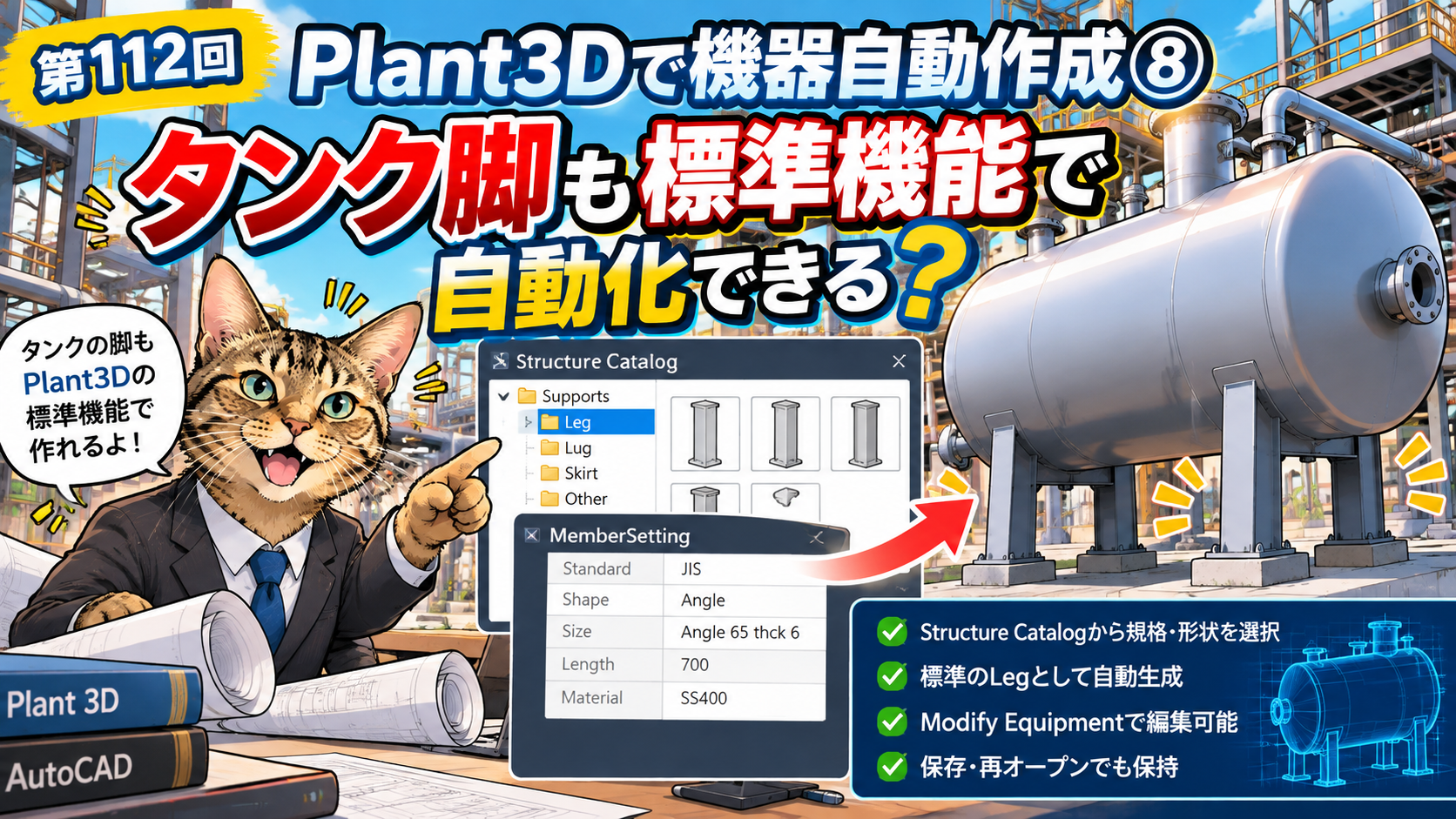
みなさん、こんにちは!Plant3Dで機器を自動作成するシリーズも、いよいよタンク脚構造までやってきました!
これまで胴や鏡板、ノズルなどを少しずつ自動化してきましたが、タンクを作るなら脚も必要です。そこで今回は、Plant3Dの標準機能として用意されているLeg/Lugを、APIから自動で設定できるのか検証してみます。
ただ形を作るだけでは意味がない
脚らしい3D形状を作るだけなら、Solidを自作して機器へ追加する方法もあります。ただ、今回やりたいのはそれではありません。
Plant3Dには機器の標準部品としてLegやLugがあります。せっかくなら自動生成した後も「機器を修正」から普通に編集でき、保存して図面を開き直してもPlant3Dの標準部品として残ってほしいところです。
つまり今回の目標は、見た目が脚になることではなく、Plant3Dが標準Legとして認識する脚を自動生成することです。
まずはStructure Catalogを調べる
Plant3Dの標準Legでは、山形鋼などの鋼材形状を選択できます。そこで最初に調べたのがStructure Catalogです。
APIからカタログを確認すると、規格、形状タイプ、サイズという階層で情報を取得できました。たとえばJIS規格の等辺山形鋼から、指定したサイズを選択する、といった流れです。
ここが使えるなら、図面から「JISの等辺山形鋼、このサイズ」と読み取った結果を、Plant3D側の標準鋼材へつなげられそうです。
難関はMemberSetting
ところが、標準Legを調べていくと少し厄介なものが出てきました。それがMemberSettingです。
Plant3DがLegの鋼材設定を保持するための情報なのですが、中身を確認すると複数の値がセミコロン区切りで格納されています。規格、形状タイプ、サイズ、材質だけでなく、向きやオフセット、角度なども含まれていました。
そこでPlant3D上で設定を少しずつ変更し、そのたびにMemberSettingを読み出して比較。どの項目を変えると、どの値が変化するのかを確認していきました。
地味ですが、この作業のおかげでPlant3D標準Legがどのような情報を必要としているのか、かなり見えるようになりました。
Catalogから選んだ鋼材をそのまま使う
最終的には、図面側で確定した規格・形状・サイズをStructure Catalogと照合し、完全一致した鋼材情報からMemberSettingを組み立てる方法にしました。
ここで重要なのは、似た名前の鋼材を勝手に選ばないことです。候補が見つからなかったり一意に決められなかったりした場合は、そのまま進めず確認対象にします。
AIを使った自動化では、この「分からないものを分からないまま止める」という仕組みがかなり重要だと感じています。
標準Legの自動生成に成功!
必要な情報がそろったところで、Plant3D上の機器へ標準Legを自動追加してみました。
結果は成功!指定した規格・形状・サイズのLegが機器へ追加されました。
さらに重要なのがその後です。「機器を修正」で開いてみると、自動生成した脚がPlant3Dの標準Legとして認識され、通常どおり設定を変更できました。変更内容を保存し、DWGを閉じて開き直しても設定は保持されています。
これで単なる見た目だけの3D形状ではなく、Plant3D標準機能として扱えるタンク脚を自動生成できることが確認できました。
Lugも同じ考え方で
支持方法がLegではなくLugの場合も、Plant3Dの標準Trimを利用しました。こちらはカタログを用いる仕組みになっていないので比較的簡単に実現できました!
図面から個数、取付角度、高さや幅など必要な寸法を取得し、それをPlant3D標準Lugのパラメータへ変換しました。細かい部分は固定値を決めてしまおうと思います。
機器を構成する部品がかなりそろってきた
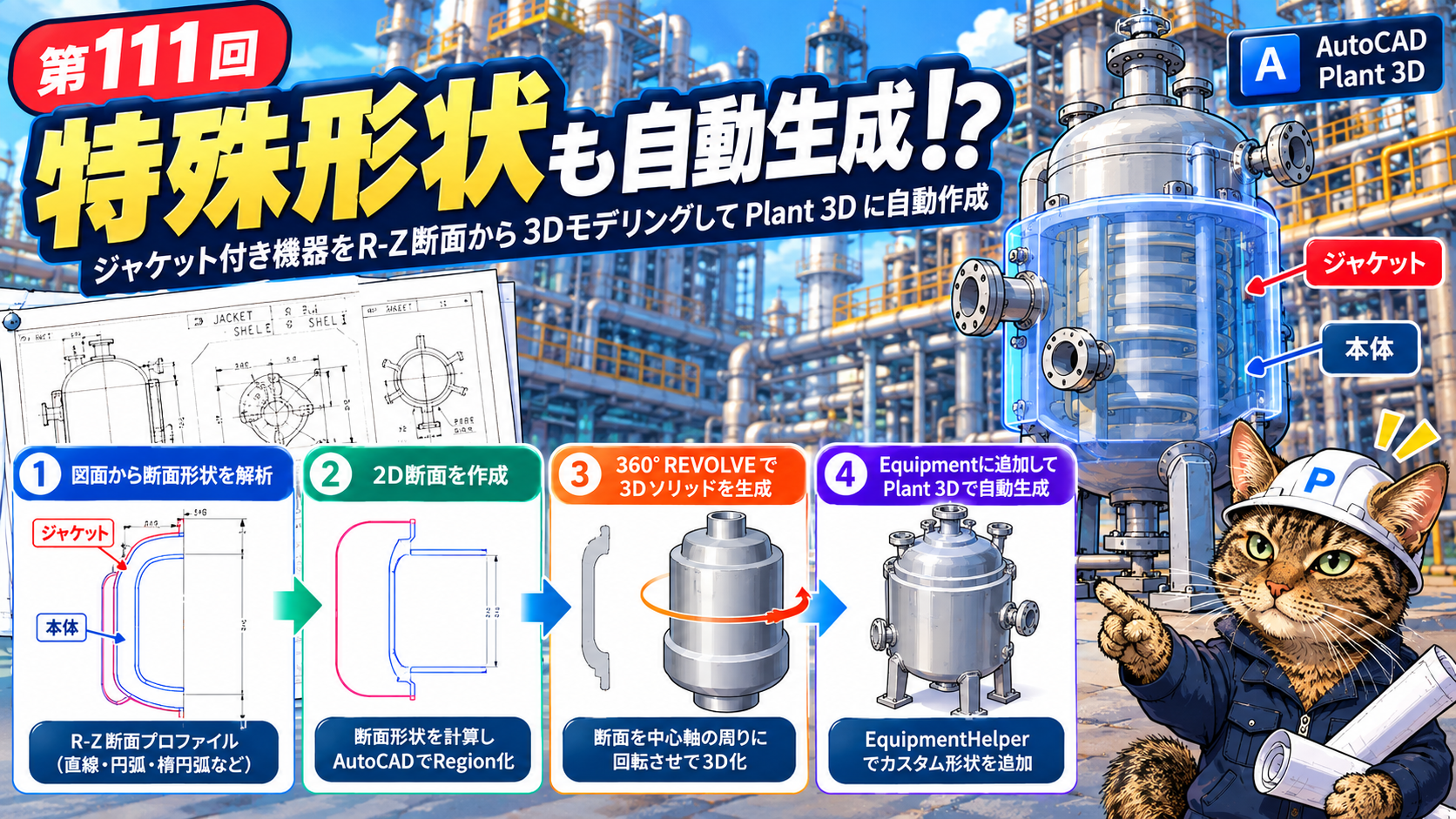
ここまでで、胴、鏡板、ノズル、特殊形状、そして今回のLeg/Lugと、機器を構成する主要な要素をかなり扱えるようになってきました。
個別の機能を作る検証はだいぶ進んできたので、次はいよいよこれらを一つの流れにつないでいきます。
機器図PDFをAIで読み取り、人が内容を確認し、その確定データからPlant3D上に機器一式を自動生成する。最初に考えていたゴールがようやく見えてきました。
とはいえ、個別に動いたものを全部つなげればそのまま完成……とは、たぶんいかない気もしています(笑)。次回以降は、実際に一連の流れとして動かして検証していきます!
コメント