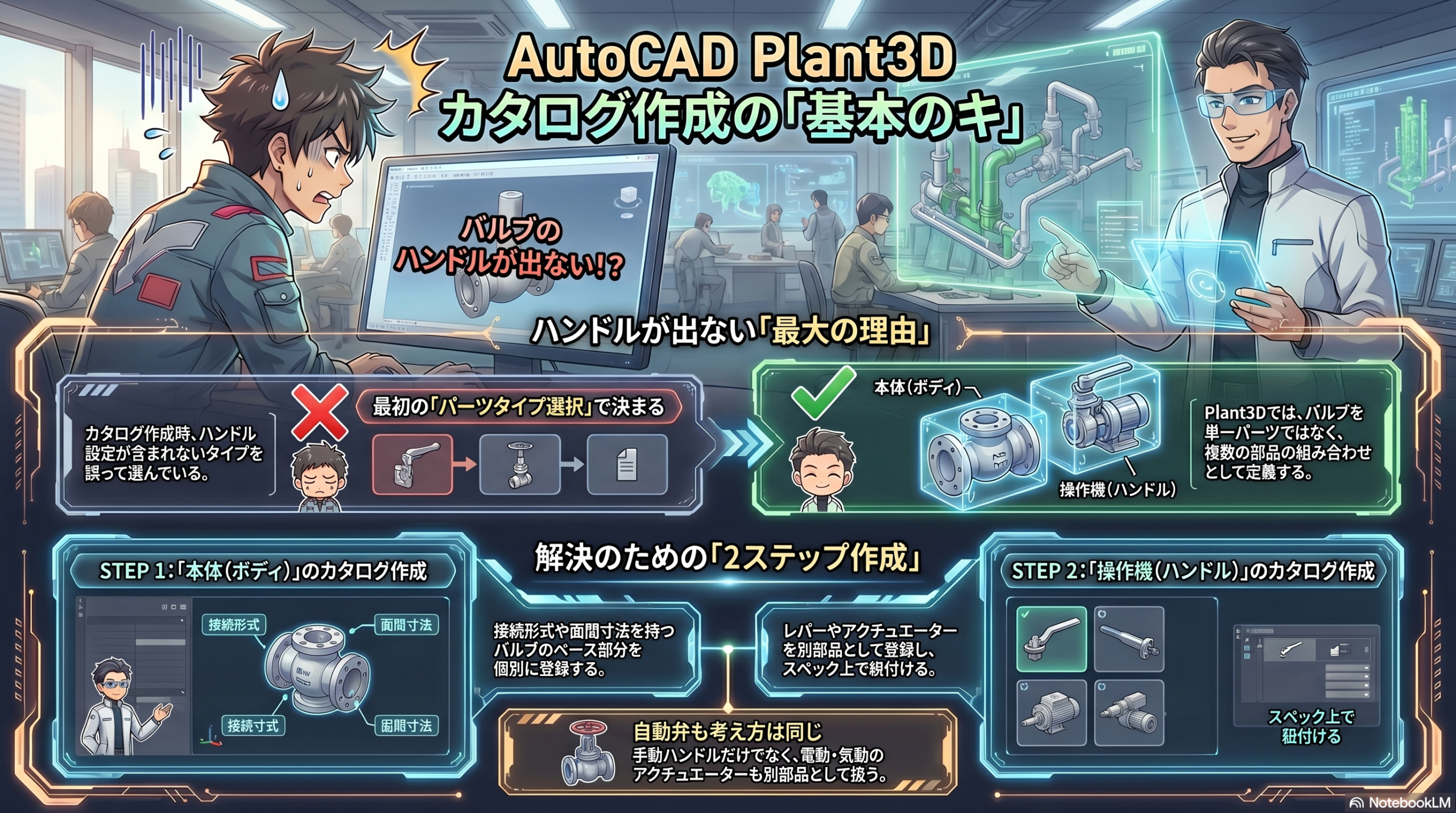
今回はカタログ作成のやってしまいがちな失敗談についてお話ししていきたいと思います。Plant3Dのカタログ作成で 「よし、新しいバルブを登録するぞ!」と意気込んでパーツを作成したものの、いざスペックに落とし込んで配置してみると……。
「あれ?バルブのハンドル(手動レバー)が表示されない……」
という経験はありませんか? 「モデリングのミスかな?」「設定を間違えたかな?」と焦ってしまうかもしれませんが、実はこれ、非常にシンプルな理由があるんです。今回は、カタログ作成におけるバルブパーツの「構成」について解説します。
理由はシンプル。最初の「選択」で決まっている!
バルブのハンドルが出ない最大の理由は、「カタログパーツの定義」にあります。
カタログエディターで新しいコンポーネントを作成する際、最初に「パーツタイプ」を選択しますよね。実は、その選択肢の中に「ハンドルあり」のものと「ハンドルなし(ボディのみ)」のもの混在しているのです。ここで「なし」のタイプを選んでしまうと、どんなに頑張ってももハンドルは現れてくれません。
バルブは「本体 + 操作機」のセットで考える
Plant3Dの仕組みとして理解しておきたいのが、バルブは1つの部品ではなく、複数のパーツを組み合わせて構成されているという点です。
これは手動弁だけでなく、自動弁(アクチュエーター付き)も同様です。
- 本体(ボディ)
- 操作機(ハンドル、ギア、アクチュエーターなど)
これらはそれぞれ別のカタログ部品として構成されています。
例えば「手動ボール弁」を作る場合
1つの手動ボール弁を使えるようにするためには、実は2つのカタログデータを作成する必要があります。
- ボール弁の「本体」カタログ
- バルブの「ハンドル」カタログ
この2つが揃い、スペック上で紐付けられて初めて、画面上にハンドル付きのバルブが登場します。
「ハンドルが出ない!」と困っているときは、まず「本体側のカタログでハンドルを許容する設定になっているか」と「対応するハンドルパーツが登録されているか」を確認してみてください。
まとめ
Plant3Dのカタログ作成は、パーツの「構成(組み立て)」を理解することが攻略の第一歩です。
- 最初のパーツ選択でハンドル設定を確認する
- 本体とハンドルは別々に作る必要があると心得る
- 自動弁の場合はアクチュエーターも別部品!
ここさえ押さえておけば、カタログ作成での迷いがグッと減るはずです。
以上、カタログ作成におけるちょっとした、でもとても重要なポイントでした。 「もっと詳しくカタログやスペックの作り方を知りたい!」という方は、ぜひ他の記事も参考にしてみてください。
コメント