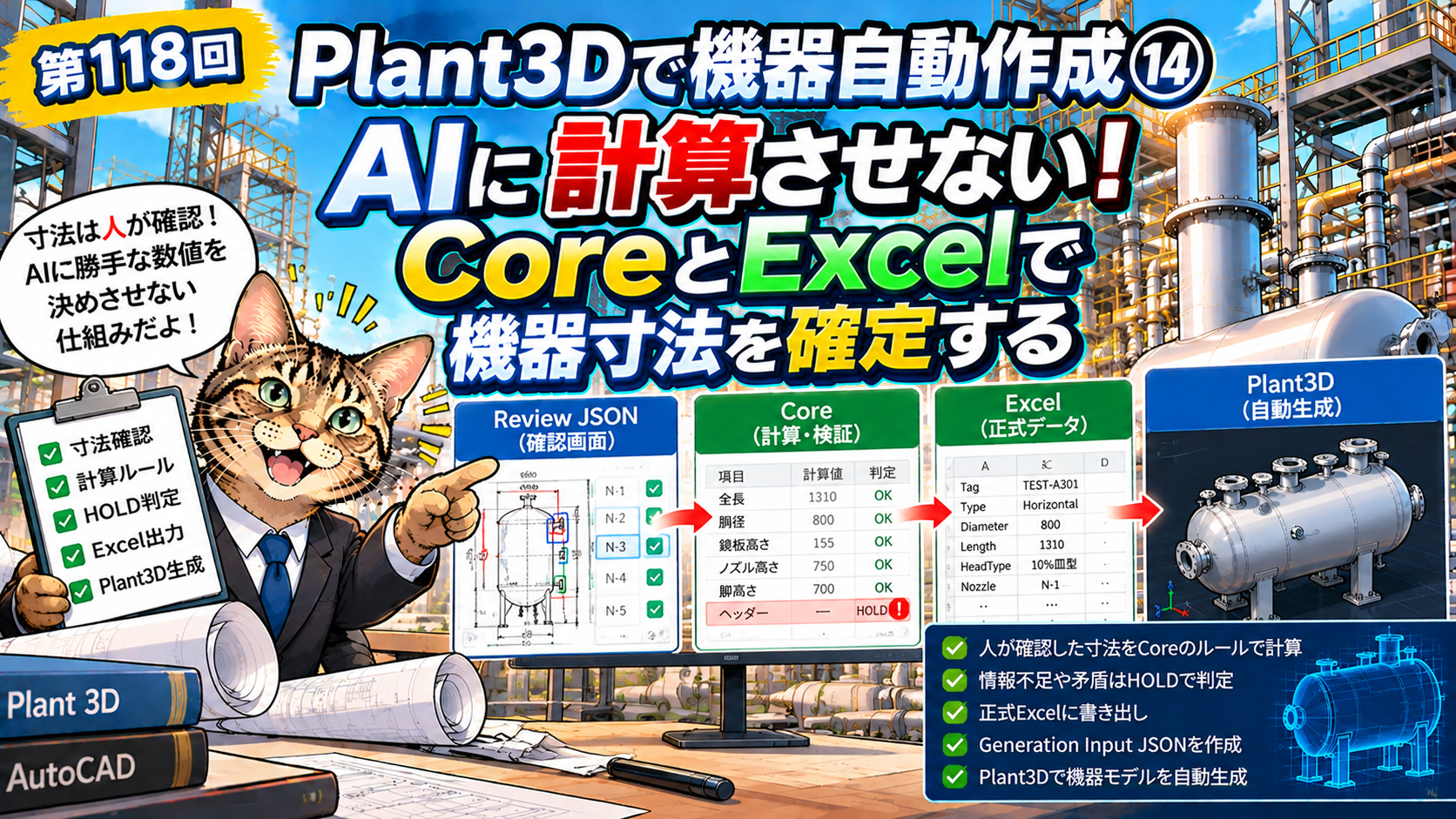
みなさん、こんにちは! 前回はAI読図の根拠をハイライトするReview HTMLを紹介しました。今回は、確認した寸法をPlant3Dの機器生成に使える値へ変換する工程です。ここでは『AIに計算結果を決めさせない』という方針が効いてきました。
図面の寸法と生成パラメータは違う
図面にはタンク径、TLからの距離、ノズルの位置などが書かれています。しかしPlant3Dが必要とするのは、部品の配置や向き、突き出し長さなどの具体的な設定値です。図面の数字をそのまま転記できるとは限りません。
Core(AI)に計算を任せる
人間が確認したReview JSONを入力に、Core(AI)が決まったルールで必要な値を算出します。AIの自由な推測で数値を埋めるのではなく、同じ入力なら同じ結果になる計算処理です。情報不足や矛盾があればHOLDとして残し、勝手に解消しません。
脚の詳細寸法について
今回分かりやすかったのが脚の寸法です。というのも機器図に寸法が載っていないのです。ここで、以前お話しした図面にない情報を自分の知識や経験、あるいは他の図面などから推測して導く部分の登場です。
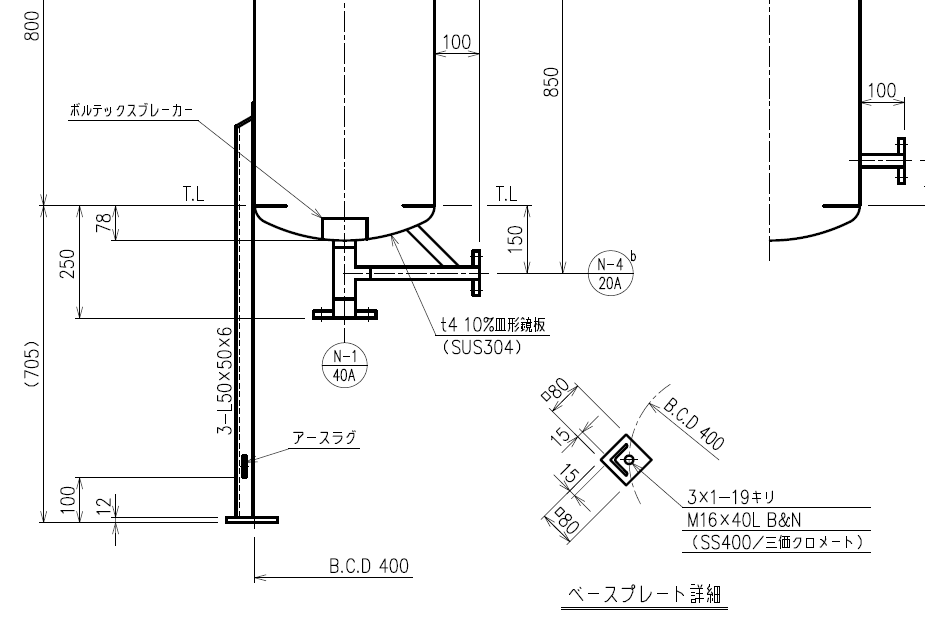
等辺山形鋼の脚の中心からの距離(Rとします)は、ジャケットがあればその半径、なければタンク半径に、脚部材の径方向寸法を加えてCore(AI)で求めます。本来であれば、ベースプレートの位置から脚位置を出すのが正しいのですが、ここも詳細寸法がのっていないため、導くことが不可能です。なので、簡易的にタンク半径+部材サイズとします。
一方、脚のTLから上の長さ(Eとします)は、寸法が載ってない上に、配管設計上はあまり重要な箇所ではないので、Core(AI)を使用せず、Excelで人間が最終値を入力することにしました。
Review保存とExcel完成は別
脚Eが未入力だからといって、図面の読図確認が終わっていないわけではありません。Review JSONは保存でき、Excel Writerは脚Eを編集可能な空欄にします。そしてGeneration Inputへ変換する段階で、必要な脚Eが未入力なら止める。この境界を分けたことで処理が整理されました。
Excelが最後の確認場所になる
Core(AI)の計算結果をExcelへ書き込み、人間が最終値を確認・調整します。ExcelからGeneration Input JSONを作り、Plant3Dへ渡します。こうすれば、AIを使わずExcelへ直接入力した場合も同じ生成ルートを使えます。
まとめ
今回は、読図候補・Evidence・Review・Core・Excel・Generation Inputに関わる処理を改善し、Review JSON保存や検証も通るところまで確認できました。ただし、別の初見図面を使ったPDFからPlant3D生成までの一気通貫テストは、これからです。次回は、今回完成した土台と残る課題をまとめます!
コメント