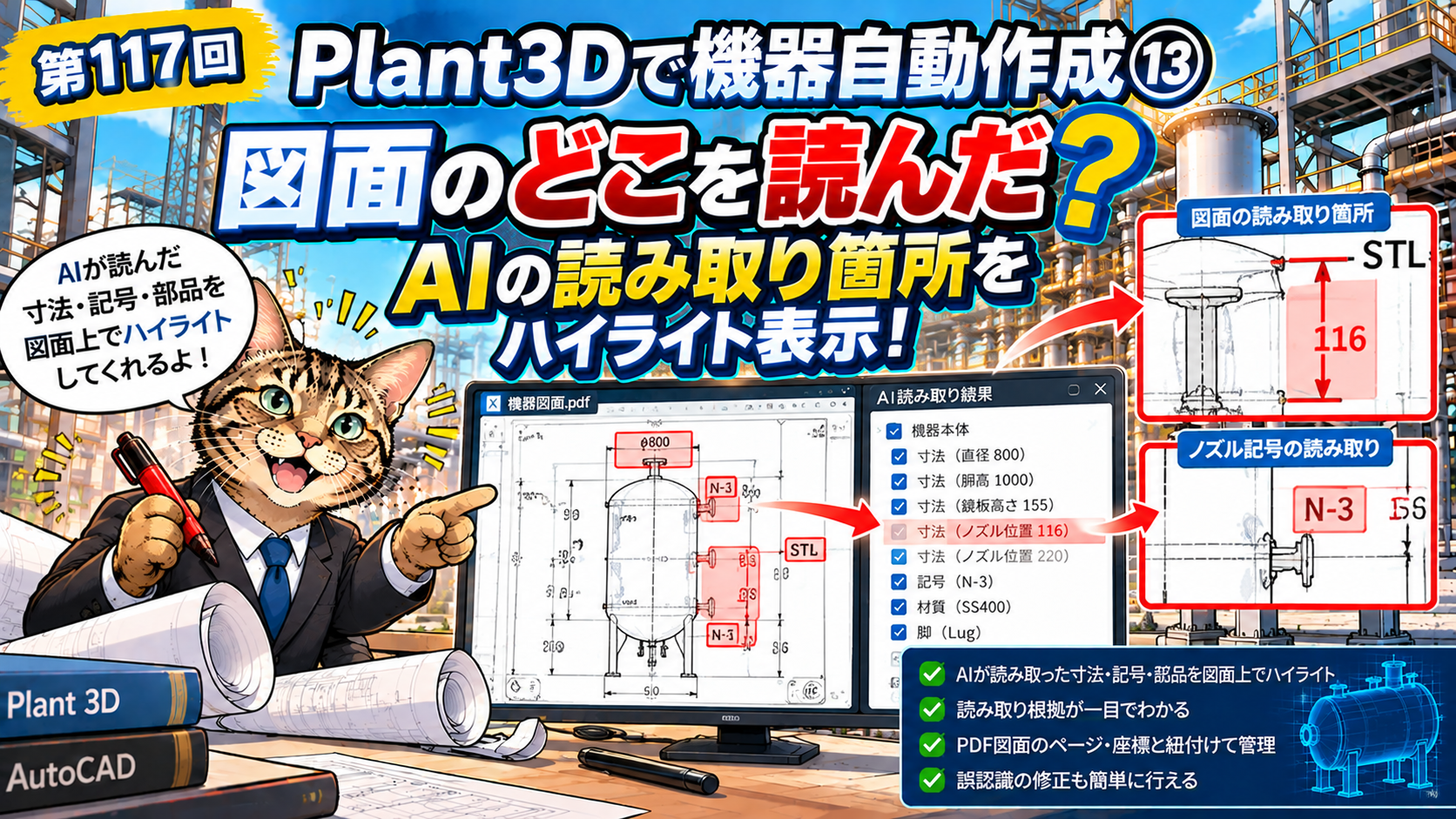
みなさん、こんにちは! 読図ルールを整えたことで候補の精度は上がりました。でも、人間が確認するときに毎回PDFの中から該当寸法を探すのは大変です。そこで、Review HTMLの値を選ぶと図面の根拠位置が光る仕組みを作りました!
数値だけの一覧では確認できない
例えばN-1ノズルのRが150 mmと表示されても、それが図面上のどこに書かれている150mmなのか分からなければ確認になりません。大切なのは、値と一緒に『図面のどこを根拠にしたか』を保存することです。
Evidenceを読図時に取得する
各候補にEvidence(根拠情報)を持たせました。主根拠をPrimary、別の図や記載による確認根拠をSupportingとして区別します。文字そのものの範囲はtextBbox、寸法線などの図形の範囲はgeometryBboxとして管理します。ハイライト用の枠を後から推測で置くのではなく、読み取った時点の実際の位置を残します。
ちなみに最近、このサイトで英単語が増えてきているのは、私が英語の勉強を頑張っているわけでもなく、外国人気取りをしているわけでもありません。AIにお任せで頼むと勝手に英語でフォルダや名称を決めてくれちゃうんですね。かといって、最初から壮大なフォルダ構想や内容を決められるはずもなく、AIのなすがままに従っておりますww
SHX文字が入ったPDFでも確認
AutoCADから出力したPDFでは、通常のテキストだけでなくSHX由来の文字情報が入っていることがあります。PDFのテキスト・注釈・図形情報を活用する抽出処理を整え、実際のテストではハイライトが狙った位置に表示されることを目視で確認できました。これはかなりうれしい成果でした!
画像だけのPDFにも備える
文字情報を持たないスキャンPDFにはOCRを使う基盤も追加しました。ページを分割して読み取る処理や回転した文字への対応も検討しています。ただし、すべての画像PDFで同じ精度が出ると確認できたわけではありません。
Reviewで確認してからJSONへ
確認画面では本体・脚・ノズルごとに値を見て、根拠へ移動できます。AI候補が正しければ確認し、違えば修正。人間が確定した結果をJSONに保存します。『未取得』『判読不能』『無し』『N/A』『Core算出対象』『参考寸法』も区別して表示します。
根拠が見えるだけで使いやすさが変わる
AIが何を読んだかだけでなく、どこから読んだかを示せるようになりました。これなら人間が短時間でチェックしやすくなります。次回は、確認した寸法をどう計算してExcelへ渡すかを紹介します!

このhtml方式は以前の記事でも少しお話ししましたが、今回色々とアップグレードして無事、完成版となりました。これをみるとAIがちゃんと図面を見て、必要な数値を拾っていることが分かると思います。
正直、ここまでAIができるならCADオペレーターという職業は、近い将来なくなるかもしれないと、本気で思えた瞬間でした。

コメント