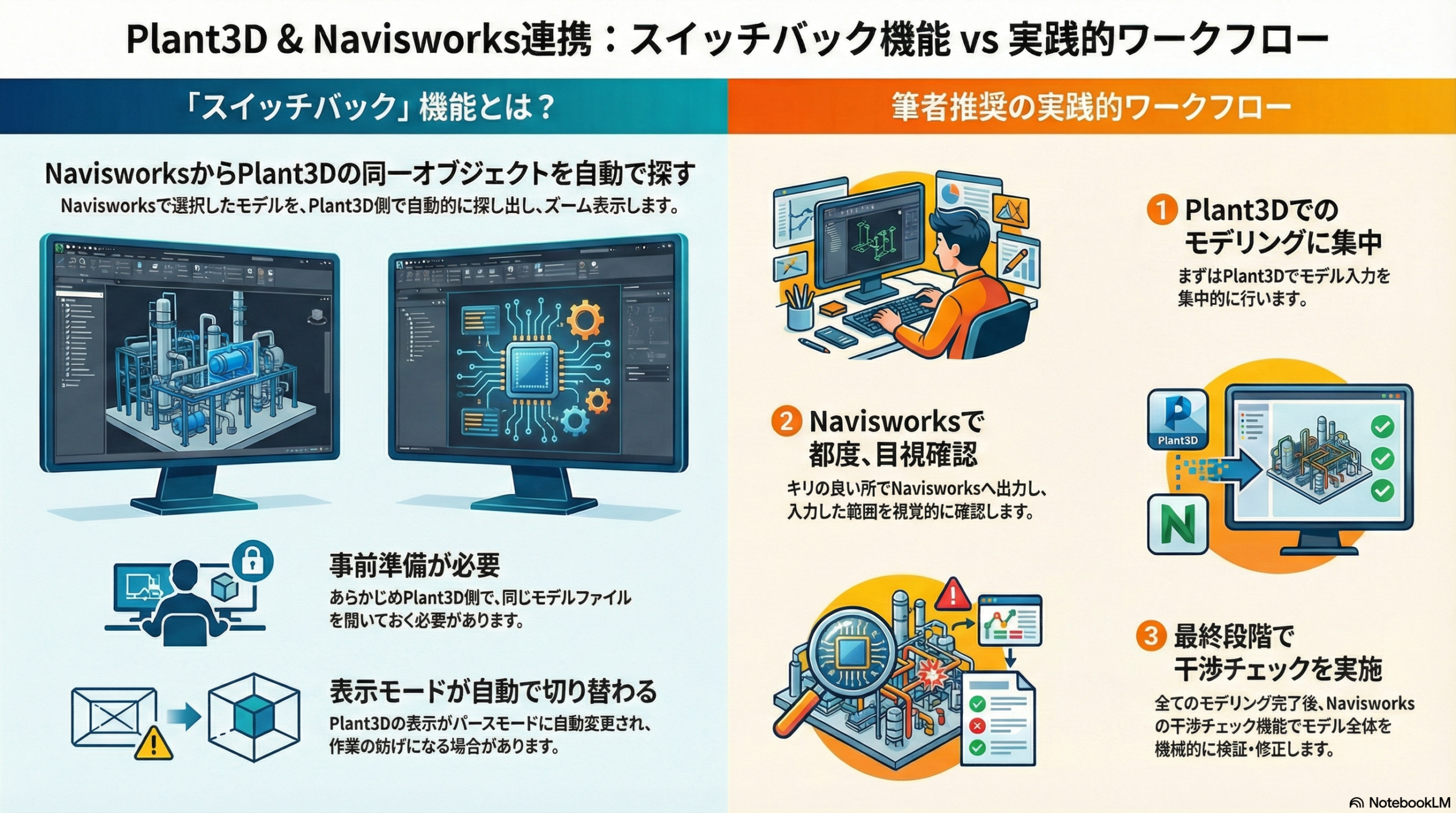
今回はAutoCAD Plant3D(以下Plant3D)とNavisworksの連携方法であるスイッチバック機能についてお話ししたいと思います。ネタ元はコメントをくださった方からの一言です。詳細を色々調べてみましたので正直な感想をお伝えしていきたいと思います。
Plant3Dでモデル入力する時に注意する点
Plant3Dではクリッピング機能(全体を表示している中で、一部分だけ区切って表示させる方法)がありません。そのため、密集した場所に配管などをモデル入力していると、入力したモデルが視覚的にどんどん邪魔になってきます。また、高さがあって床や天井などがある場合も2FLの配管を見ようと思っても3FLの床が邪魔で何も見えない。。なんてことになりがちです。
解決方法としては、レイヤーごとに表示・非表示を変えていく事で、邪魔なものを非表示にさせます。なので、しっかりとレイヤー構造をルール化しておくことが重要になります。
プラントエンジニアリングにおけるレイヤー構造を考えてみると、一般的には、CIVIL(土木)、EQUI(機器)、STRU(鉄骨)などに区分する事が多いです。配管はラインナンバーごとになります。(配管だけは、3D-CADの標準に従う感じです。配管専用の色々な機能があるためです。)
Plant3DとNavisworks間のスイッチバックとは?
Navisworksでは、モデルを選択した状態で右クリックを押すとスイッチバックという項目があります。このボタンを押すことで、自動的にPlant3Dのモデルから同じものを探し出してフォーカス(ズーム)してくれます。ここで一点注意があります。事前にPlant3Dで、対象のプロジェクトまたは、対象のモデルを開いた状態にしておくことです。
違うプロジェクトが選択されていても、スイッチバックは動作しますが、プロジェクトマネージャと開いているモデルでプロジェクトが違うことになり、その後の作業で混同してしまう可能性があるからです。(2026.3.9追記)
また、Plant3D側では直交投影モードからパースモードに自動的に切り替わります。パースモードにしないと、色々なモデルが重なって表示されてしまうため、目的のモデルを探し当てられないためです。
まとめ
- Plant3Dにはクリッピング表示機能がない。
- クリッピング機能をレイヤーの表示・非表示で代用する。
- レイヤー構造をルール化しておく。
- Navisworksからスイッチバックさせるためには、Plant3Dで対象のプロジェクト、または対象のモデルを開いておく。
- スイッチバック時に自動的にパースモードに移行される。(これが地味に厄介)
- スイッチバック時にはNavisworksとPlant3Dのバージョンを合わせる必要がある。
正直な話、私はこのスイッチバック機能をあまり使用していません。
基本的には、Plant3Dでモデル入力をガンガン行いながら、ひと段落したらNavisworksデータに出力して、入力した範囲をNavisworks上で、目視確認しています。
最終的に全てのモデル入力が完了したら、Navisworksの干渉チェック機能を使って、機械的に全ての干渉確認を行ってモデルを修正する、という流れで仕事をしています。
今回は以上です。ありがとうございました。

コメント
AutoCAD Plant 3Dで作成したモデルをNavisworksと連携させ、
可視化および確認を行う方法が、現時点では適切な選択のようですね。
ご説明いただき、ありがとうございます。
コメントありがとうございます!
Plant3Dでクリッピング機能が搭載されるのが、本当は一番良いのですけど(笑)
「スイッチバック」利用時は、対象の「プロジェクト」を開いていればOKだと思います。
当方は、常に「スイッチバック」で作業をするタイプです。
コメントありがとうございます。
いただいた情報を元に再度検証してみたところ、Plant3Dさえ立ち上がっていればスイッチバックは動作することが分かりました。
ただ、違うプロジェクトを選択している状態で使用すると、プロジェクトマネージャと開いている図面のプロジェクトが違う状態になってしまうため、混同してしまいますので、
SKM-3DDESIGN様のご指摘通り、対象のプロジェクトを選択している状態(もしくはプロジェクトを選択し、さらに対象の図面を開いている状態)からスイッチバックを使用した方が間違いがなくて良いと思いました。
SKM-3DDESIGN様、Plant3D関連のYoutubeすべて視聴させていただいています!特にボルト長さに関する動画、とても参考になりました。ありがとうございます。
ご返信有難う御座います。
勝手ながら先週アップロードした動画にて、本サイトを紹介させて頂きました。
より多くの配管設計者がAP3Dに興味を持って頂ければと願っております。
<個人的なご感想で良いのですが・・>
AP3D上で利用する機器やタンクですが、INVENTOR側でもノズル設定が行えます。
https://www.youtube.com/watch?v=W_M3XQ4YALk
ノズル設定について、AP3D側で設定する方法とINVENTOR側で設定する方法は、
どちらのケースが多い印象をお持ちでしょうか?
※後者の場合「.adsk」ファイル形式でAP3Dにインポートする手順になります
コメントありがとうございます!最新の動画、見させていただきました。ご紹介いただきありがとうございました。
プラント配管設計の3D-CADにおいては、コスト面を考えると現状Plant3D一択だと思っています。
Plant3Dが今後も普及していくために活動を続けていきたいと思います。(ちなみにPlant3D関係者ではないので、ボランティア活動になりますw)
さて、コメントいただきましたInventorの機器モデルの件ですが、Inventor側でノズル設定できること自体を知りませんでした。貴重な情報をありがとうございます。
さっそく試してみたいと思います。まだ試していないので仮説になりますが、おそらくInventor側でノズル設定をした方が業務の流れとしてはスムーズかと思います。
理由は大きく2つあります。1つは、Plant3D側でノズル設定をする場合だと、機器が更新された時に、再度エクスポート→インポートを行うためノズル設定を全てやり直す必要があるからです。
もう1つは、プラントエンジニアリング業界では、配管設計者と機器設計者は全く別の業務内容と考えられているため、それぞれの専門家がいる事が多いです。
その状況だと、機器設計者がInventorでノズル設定までを行う方が業務範囲として適切だからです。
ただし、Inventor側のノズル設定がどの程度までできるかによると思います。最終的にはPlant3DでISOME図を出図することが多いと思いますので、そこに支障がないレベルでのノズル設定ができるかが判断のポイントになるかと思います。
ちなみに、この業界で色々と話を聞く限りでは、現状でInventorを使用しているプラントエンジニアリング会社は、ほぼいないと認識しています。
ご返信有難う御座います。昨年、地方から都内の企業へ移ったのですが、(予想外に)Inventorの作業も請け負って欲しいとのご要望が多く、少し驚いております。個人的にAutodesk Fusionを使っておりましたので、操作の習得にはさほど困りませんでしたが、配管設計業界だけでなく機械設計業界も人手不足(特に3D)なのか?・・と思った次第です。これからは、AIと3D設計ソフトの接続も本格的に広まると考えておりますので、動向を見守りたいと考えております。ちなみに過去のプロジェクトを振り返ると、AP3D側でノズル設定を行うケースが圧倒的に多かったです。
コメントありがとうございます!
プラントエンジニアリング業界の機械設計は、99%が2D設計を行っているのが実態だと思います。私は一度も出会ったことがありません。もっと広がって欲しいですね。
教えていただいた動画を参考にして、Inventorにてノズル設定を試してみました。設定できたのは、サイズと接続情報だけでした。これだけだと情報としては不十分のため、別途Plant3D側でノズル番号や圧力-レーティングなどを追加設定する必要がありました。
ただ、サイズと接続情報が入るだけでもPlant3D側の配管設計としては手間が省けますので、当社ではこれからはInventorにてサイズと接続情報を入れてもらうことに変更しようと思います。貴重な情報ありがとうございました。