みなさん、こんにちは! 前回はPlant3Dの標準Leg/LugをAPIから自動生成するところまで紹介しました。胴、鏡板、ノズル、脚と、機器を構成する主要部品がそろってきました。ところが、個別の機能が動くことと、機器図面から一式を作れることは別の話です。今回は全体の仕組みを整理します。
PDFを読んで、そのままPlant3Dへ?
当初は、機器図PDFをAIへ渡し、寸法を読み取って、そのままPlant3Dへ入力できればよいと思っていました。しかし実際の図面では、寸法の意味を平面図と立面図で照合したり、複数の寸法から位置を計算したりする必要があります。AIが読み違えた値を直接3Dモデルへ反映するのは危険です。
読図・確認・計算・生成を分離する
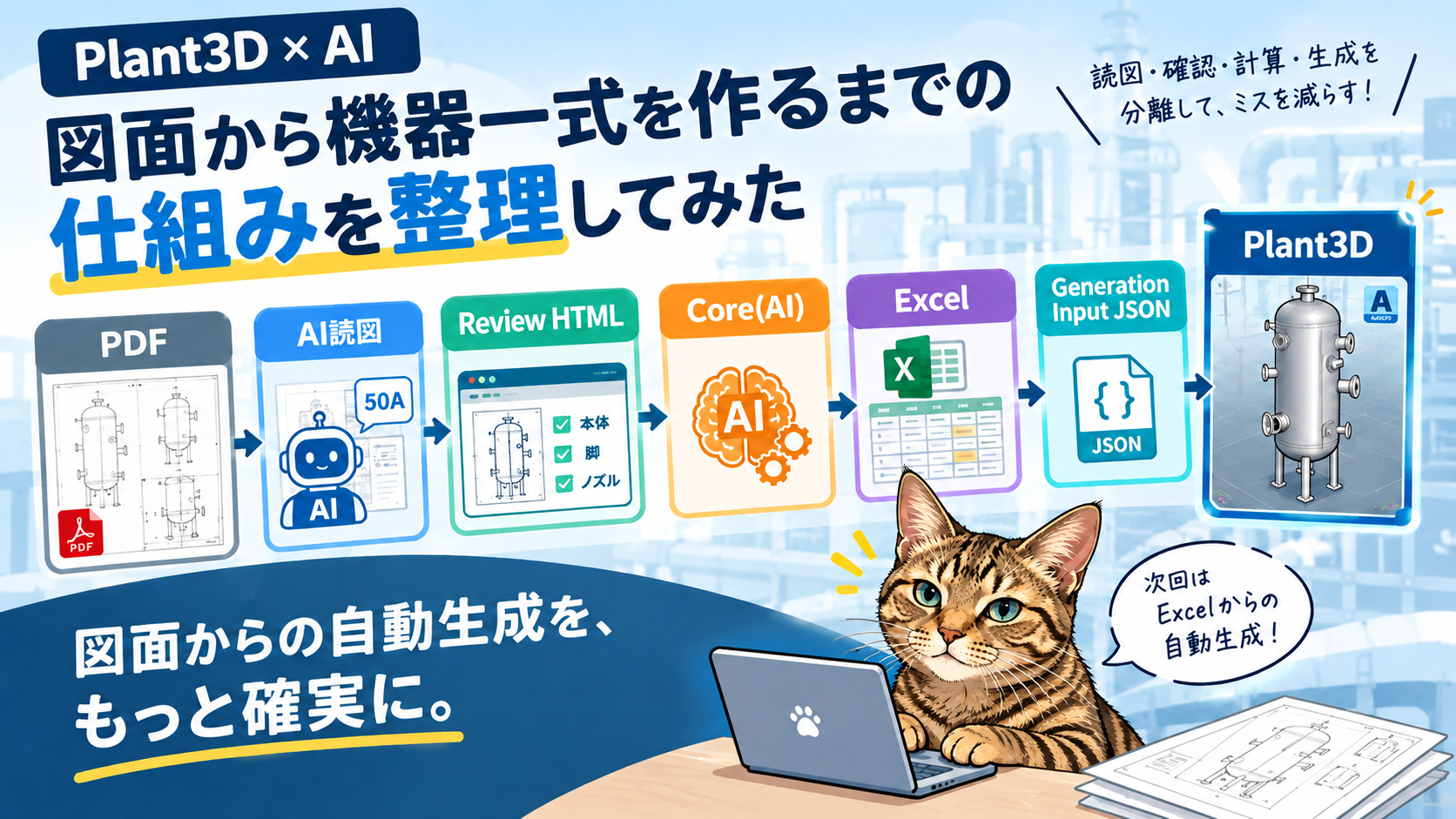
そこで、PDF→AI読図→Review HTML→確定Review JSON→Core(AI)→Excel→Generation Input JSON→Plant3Dという流れに分けました。AIは図面にある情報を拾い、それを人間が確認し、Core(AI)が計算し、Excelで最終調整し、Plant3Dは生成に専念します。どこで問題が起きたのかも切り分けやすくなります。
AIの結果は人間が確認する
AIが『50A』と読んでも、図面では『80A』かもしれません。Review HTMLでは本体・脚・ノズルの候補を項目別に確認し、必要なら修正します。AIの初回読図結果と人間が確定した値は別に管理し、AIが最初から正しく読めたことにはしません。そしてAIがどの数値を読んだのかを示すために、HTMLファイルを作成してもらい、人が視覚的に確認しやすいようにしました。
Core(AI)は決まったルールで計算する
鏡板に付くノズルの位置や脚の取付寸法は、図面に書かれた値をそのままPlant3Dへ入れるとは限りません。そこで、確認済みの寸法をもとにCore(AI)が計算します。足りない情報は勝手に補わずHOLDとして残す方針です。
Excelを途中に置く理由
『JSONから直接Plant3Dへ渡せばいいのでは?』と思うかもしれません(笑)。でもExcelがあれば、人間が最終的な設定値を一覧で確認し、図面から決まらない値を調整できます。さらにAIを使わず、Excelへ直接入力して機器を作る運用も残せます。この運用も現実的であったほうがいいなと途中から思って変更しました。
ここからが本当の統合テスト
各工程を分ける設計ができたので、次は後半部分をつなぎます。Excelの値からPlant3Dで機器一式を生成できれば、AI読図を改善するための土台も固まります。次回は、いよいよExcelからの自動生成が完成した話です!
コメント