みなさん、こんにちは!前回の記事では、PlantNextを構成する3つのツールと、Navisworksの3DモデルをMeta Questへ転送するまでの流れをご紹介しました。今回は、いよいよPlantNext XR Viewerの機能をご紹介します!
実際にQuestを装着すると、何ができるのか?
3Dモデルを表示するだけなら、今ではさまざまなツールがあります。でも、PlantNextが目指しているのは、単に3Dモデルを眺めることではありません。
施工現場で必要な情報を、3Dモデルから直接取り出して使うこと。
そのために、現場での位置合わせ、属性情報の確認、検索、表示切り替えなど、さまざまな機能を搭載しています。今回は、その中でも無料で利用できるFree版の機能を、実際の活用場面と合わせて詳しくご紹介します!
MR表示|現実空間に3Dモデルを重ねる
PlantNext XR Viewerの基本となるのが、MR(Mixed Reality:複合現実)機能です。MRとは、現実の風景を見ながら、その空間に仮想の3Dモデルを重ねて表示する技術です。
例えば、施工途中のプラント現場でQuestを装着すると、まだ取り付けられていない配管を、設計上の位置に重ねて表示できます。完成後の配管ルートを、実際の現場で立体的に確認できるわけです。
もちろん、3Dモデルを正しい位置に表示するためには、現実空間とモデルの位置を合わせる必要があります。そこでPlantNextには、モデルの位置を調整する機能を用意しています。
モデル操作|位置・向き・大きさを自由に調整
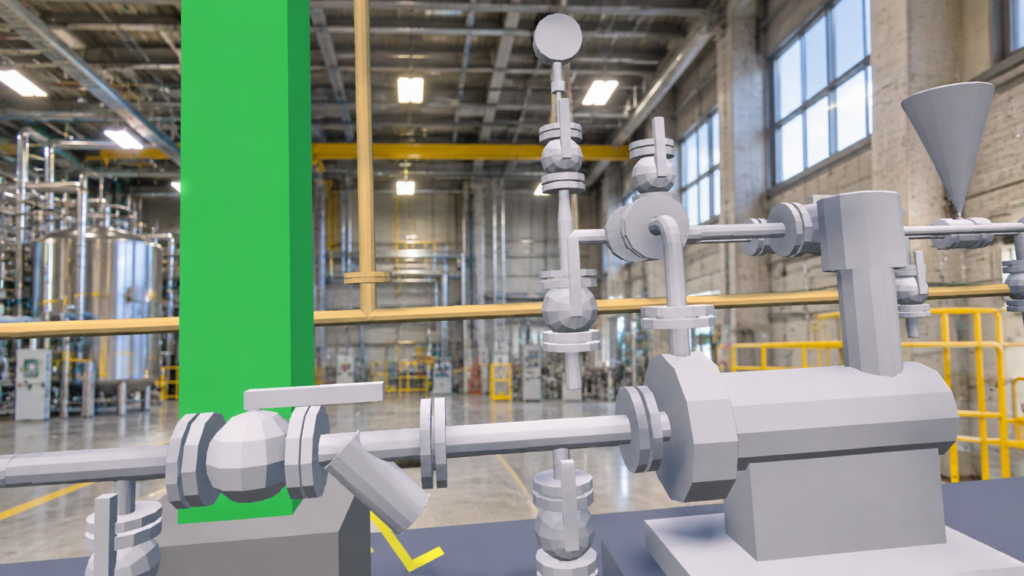
PlantNextでは、表示している3Dモデルの位置や向き、大きさを変更できます。現場で実物と重ね合わせる場合は、次の操作でモデルの位置を調整します。
水平移動:モデルを前後・左右に移動する
高さ調整:モデルを上下に移動する
水平回転:モデルの向きを回転させる
これらを使って、実際の柱や設備と3Dモデルの位置を合わせます。さらに、モデル全体の尺度を変更することもできます。
会議室では、プラント全体を模型のように表示!
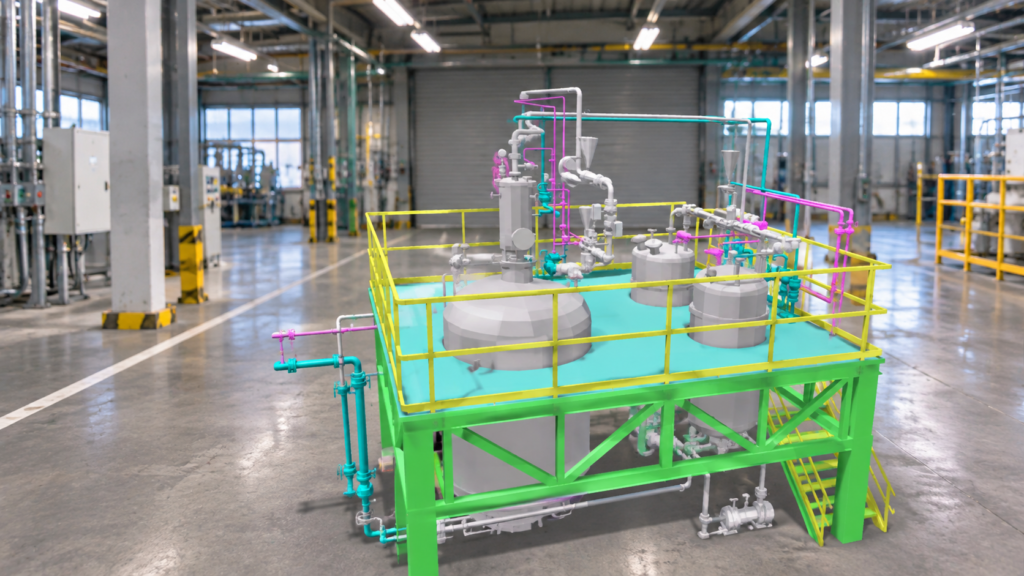
例えば、大規模なプラントモデルを実寸で表示すると、近くの設備しか見えません。そこでモデルを1/10や1/20に縮小すれば、プラント全体を会議室のテーブルの上に表示することもできます。
昔は大きなプラントの模型を作って、設備配置や配管ルートを確認することがありました。PlantNextなら、そのような使い方もデジタルで実現できます。
現場では実寸で重ね合わせ、会議室では縮小模型として確認する。
同じ3Dデータを、用途に応じて活用できるわけです。
QRコード位置合わせ|一度登録すれば、次回から自動で位置を補正!
MRで3Dモデルを表示するときに、重要になるのが位置合わせの精度です。Quest 3は、カメラや本体のセンサーを使って周囲の空間と自分の位置を把握しています。ただし、この位置推定は完全ではありません。
広い現場を歩き回っていると、少しずつモデルの表示位置がずれてしまうことがあります。PlantNextでは、この問題を抑えるために、QRコードを使った位置合わせ機能を搭載しています。
最初の1回だけ、QRコードの位置を登録
例えば、現場の柱に位置合わせ用のQRコードを貼り付けます。初回は、モデル操作機能を使って、現実の設備と3Dモデルの位置・向きを合わせます。そして、その位置をQRコードに関連付けて登録します。これで準備完了です!
次回からは、そのQRコードを見るだけで、登録した位置関係に合わせてモデルが自動的に表示されます。毎回、手動でモデルの位置を調整する必要はありません。
最大10か所のQRコードで、広い現場にも対応
PlantNextでは、位置合わせ用のQRコードを10種類用意しています。例えば、プラントの各エリアにQRコードを配置しておけば、現場を移動しながら位置を補正できます。
最初のQRコードで位置合わせをした後、歩いているうちに少しずつ位置がずれてしまったとしても、次のQRコードを見れば、その場所の登録情報を使って自動的に位置を補正します。
しかも、QRコードの認識と位置補正は自動で行われます。
つまり、一度登録してしまえば、利用者は特別な操作をしなくても、QRコードを見るだけでモデルの位置を合わせ直せるわけです。広い施工現場でも、3Dモデルと現実空間の位置関係を維持しやすくするための仕組みです。
※位置合わせはQuestの空間認識精度やQRコードの設置状態などの影響を受けるため、測量レベルの精度を保証するものではありません。
viewerモード|配管や機器を選んで属性情報を確認
次にご紹介するのが、viewerモードです。PlantNextでは、3Dモデル内の配管や機器を選択すると、その部品に登録された属性情報を確認できます。例えば、バルブを選択すると、
バルブ番号
型式
呼び径(サイズ)
面間寸法
その他の登録属性
といった情報を確認できます。
3Dモデルの部品そのものが、情報を取り出すための入口になるわけです。
床からの高さや通り芯からの距離も確認!
さらにPlantNextでは、配管や機器の位置を把握するための情報も表示できます。例えば、2FLを基準にした高さや、X1通り・Y2通りからの距離などです。施工現場では、配管や機器がどこに取り付くのかを確認するために、こうした情報が重要になります。
従来であれば、配管図を開いて寸法を読み取る必要がありました。PlantNextなら、確認したい部品を3Dモデル上で選択し、その位置に関する情報を直接確認できます。
※表示できる属性や位置情報は、元のモデルデータやプロジェクト作成時の設定によって異なります。
検索モード|探しているバルブが、どこにあるのかすぐに分かる!
ここからは、私が特に現場で役立つと考えている機能です。例えば、施工現場に自動弁が納入されたとします。そのバルブには「AV-001」というタグ番号が付いています。
さて、このバルブはプラントのどこに取り付ければよいのでしょうか?
従来であれば、P&IDや配管図を確認して、AV001がどのラインにあるのか、どの位置に取り付くのかを探す必要があります。大規模なプラントでは、これが意外と大変です。
そこでPlantNextの検索機能です!
タグ番号を入力して検索
検索モードを開いて「AV-001」と入力すると、3Dモデル内の該当する候補が表示されます。その中から目的のバルブを選択すると、いくつかの方法で位置を確認できます。
ハイライト表示
選択したバルブだけを黄色に表示します。周囲の設備はそのまま表示されるため、どの配管のどの位置に取り付くのかを把握しやすくなります。
単独表示
選択した対象だけを表示し、ほかのモデルを非表示にします。周囲に配管や機器が密集している場合でも、対象の形状を確認しやすくなります。
誘導表示
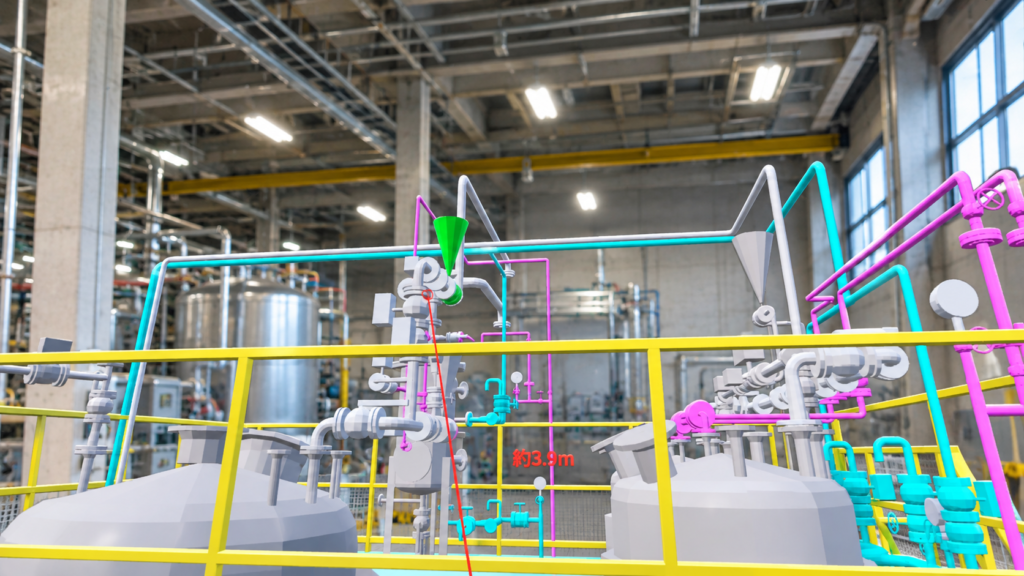
さらに便利なのが、誘導機能です。現在自分がいる場所から、検索した対象までを赤い線で結んで表示します。あわせて、対象までのおおよその距離も表示します。
例えば、AV-001が自分から20mほど離れた位置にある場合、赤い線と距離表示を目安に、その方向を確認できます。
※表示される距離は概算です。赤い線は対象の方向を示すもので、障害物を避けた安全な歩行経路を案内するものではありません。
「このバルブ、どこに取り付けるんだっけ?」
そんなときに、図面を何枚も探す代わりに、3Dモデルから直接取り付け位置を確認できる。これが、PlantNextで実現したかった現場での使い方の一つです。
単独表示|必要な配管だけを取り出して確認
PlantNextには、検索結果からの単独表示とは別に、モデル上で配管を選んで単独表示する機能もあります。例えば、プラント全体のモデルを表示しているときに、
「この配管ラインだけを確認したい」と思うことがありますよね。
そんなときは、単独表示モードを選択し、対象の配管をタッチします。すると、選択した配管と同じライン番号に属する配管だけが表示され、ほかのモデルは非表示になります。
これにより、周囲の設備に隠れていた配管ルートも確認しやすくなります。特に、配管が密集している場所で、対象ラインの形状やルートを確認したいときに便利です。
干渉確認|現実の壁の向こう側は、ちゃんと隠れる!
最後にご紹介するのが、干渉確認機能です。これは、私がMRを施工現場で活用するうえで、特に重要だと考えている機能の一つです。現実の物体と仮想の3Dモデルの前後関係を表現する技術です。
例えば、実際の現場に壁があり、その壁の向こう側に3Dモデル上の配管が通っているとします。通常の3D表示では、壁の向こう側にある配管まで、壁を透かして見えるように表示されてしまう場合があります。これでは、現実の設備と3Dモデルの位置関係が分かりにくくなってしまいます。
PlantNextでは、干渉機能を有効にすることで、現実の壁の向こう側にある配管を隠し、手前に見える部分だけを表示できます。つまり、仮想の配管が現実の空間に存在しているかのような、自然な見え方になるわけです。
この機能は、ボタンでON/OFFを切り替えられます。
壁の向こう側まで透かして確認したいときはOFF。
現実の設備との前後関係を確認したいときはON。
用途に応じて切り替えることができます。
※干渉の表示結果は、Questの空間認識や周囲の環境によって変わる場合があります。
これだけの機能が、すべて無料!
今回ご紹介したのは、PlantNext XR ViewerのFree版で利用できる機能です。MR表示、モデル操作、QRコード位置合わせ、属性情報の確認、検索、単独表示、誘導ナビ、干渉確認。これらの機能を使って、3Dモデルを施工現場で活用できます。
しかも、PlantNext XR Viewer自体は無料です。
さらに、アプリに用意されているサンプルデータでは、Pro版の機能も含めたすべての機能を無料で体験できます!NavisworksやAutoCAD Plant 3Dを持っていなくても、Meta Quest 3/3Sがあれば、まずはPlantNextの機能を試すことができます。
PlantNext XR Viewer(Meta Horizonストア)
次回は、Pro版の施工支援機能をご紹介!
今回は、PlantNext XR ViewerのFree版でできることをご紹介しました。ただ、PlantNextには、さらに詳しい施工情報を扱うためのPro版も用意しています。
配管詳細寸法の確認や、PDF図面の参照など、実際の製作・施工を支援するための機能です。次回は、これらのPro版の機能について、詳しくご紹介したいと思います。
図面を探す現場から、配管を選ぶ現場へ。
それでは、また次回!
コメント