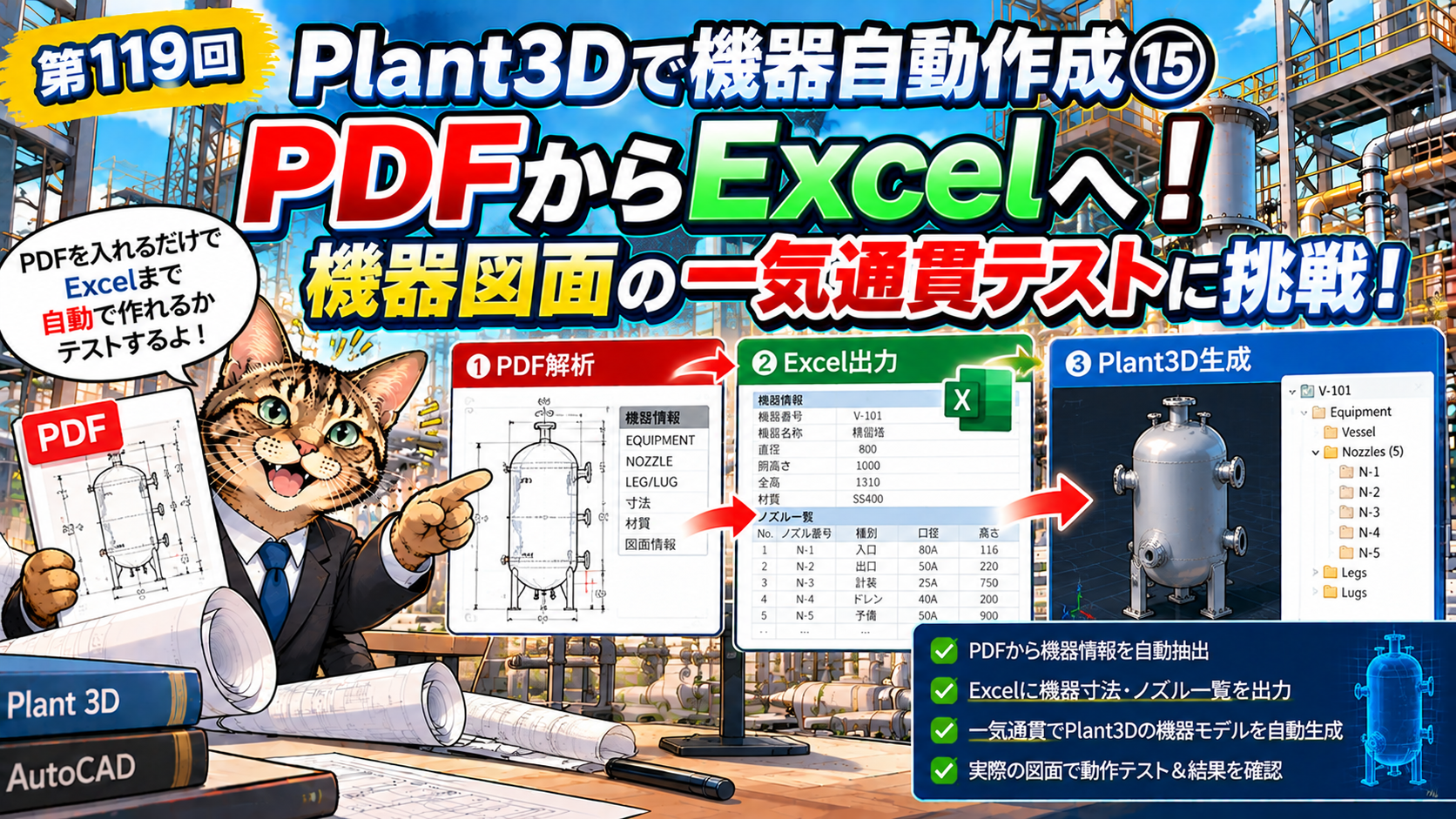
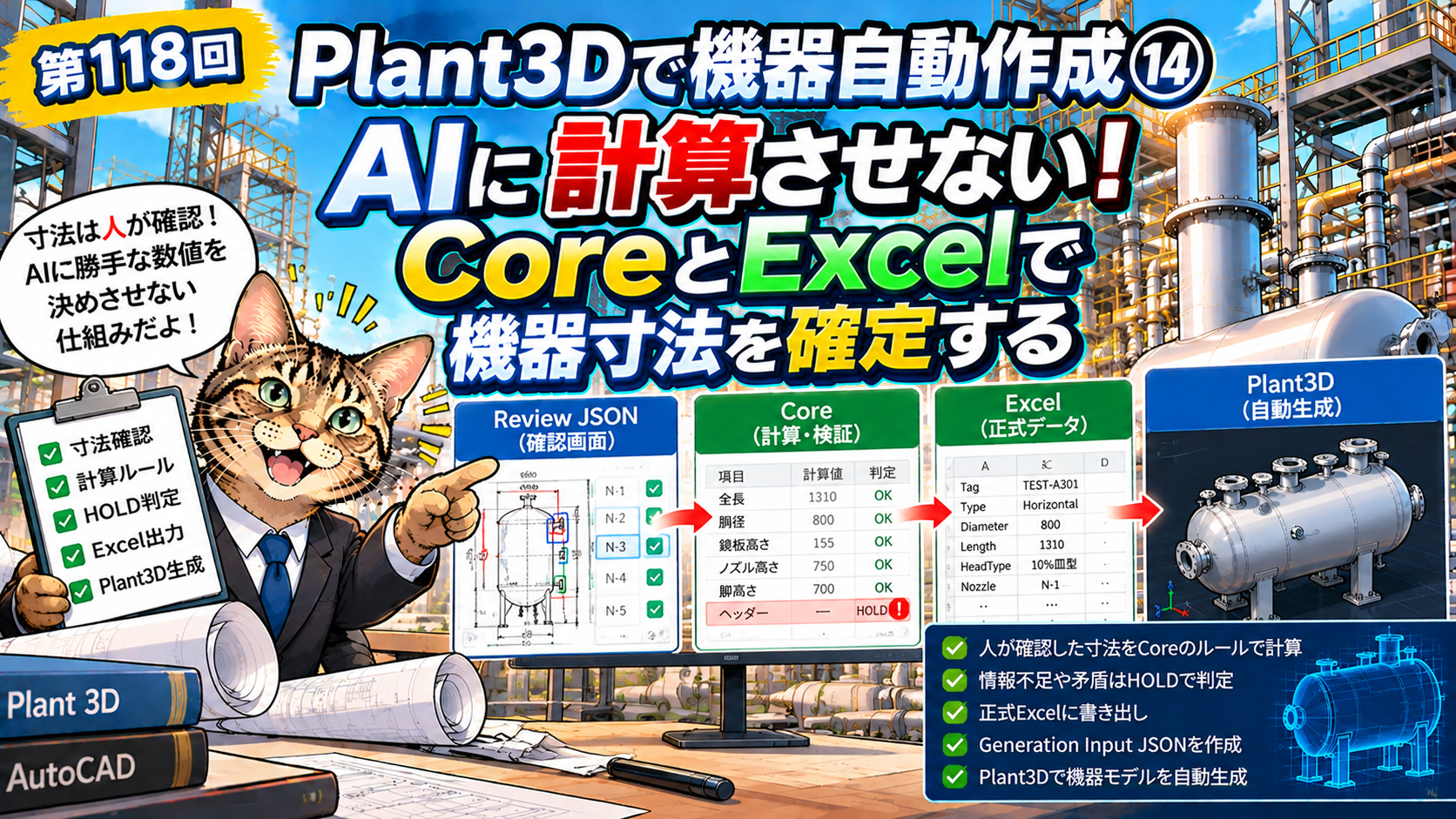
みなさん、こんにちは!前回は、AIが読み取った寸法を人間が確認し、Core(AI)で計算してExcelへ渡す仕組みを紹介しました。今回はいよいよ、実際の機器図面を使って、PDFから正式Excelまで一連の流れを動かしてみます。
リンク
部品ごとの成功から、一式の生成へ
胴、鏡板、ノズル、ラグなどを個別に作れることと、ひとつの機器図面から必要な情報を漏れなく集めて一式を生成できることは別問題です。そこでテスト対象にしたのが、複数のノズルを持つ縦型の機器です。
PDFから確定データを作る
まずAIが図面から寸法や機器情報の候補を抽出します。ただし、その候補をそのまま設計値にはしません。Review HTMLで図面上の根拠を確認し、必要な箇所は人間が修正・確定して、Review JSONに保存します。今回はレビュー対象197項目をすべて確認しました。正直、タンク生成に関係のない情報まで図面から読み取ってしまいました。このあたりもチューニングを考えないといけないと思いました。
Core(AI)で計算、Excel Writerで正式帳票へ
確認済みの値をCore(AI)に渡すと、決められたルールで生成に必要な寸法を計算します。情報不足や参照関係の不整合はHOLDとして止め、推測で補いません。その結果をExcel Writerで正式なExcel帳票に書き込みます。Excelは自動生成の通過点であると同時に、人間が最終値を確認できる場所です。
一気通貫で初めて見つかる課題
実際につないでみると、Reviewで確認済みの値がCore(AI)の計算対象へ正しく結び付かないなど、個別テストでは見えなかった問題が出てきました。図面を読めたかどうかだけではなく、確認結果を後工程へ正しく引き継げるかが重要だったのです。
次回は、なぜHOLDが消えなかったのか
今回はPDFから正式Excelへ至る全体の流れを紹介しました。次回は、確認済みの寸法があるのに処理が止まる問題と、その解決方法を詳しく紹介します。
リンク
コメント